Beauty Plus - Magical Camera v 1.1

Sunday, December 1, 2013
Cover art
ကၽြန္ေတာ္အခုတင္ေပးမယ့္ Application ေလးကေတာ့ပံုကို ျမင္လိုက္တာနဲ႕တင္ဘဲ သေဘာက်ၾကမယ္လို႕ ထင္ပါတယ္။ အထူသျဖင့္ ကၽြန္ေတာ့္အမေတြညီမေတြကပိုၾကိဳက္ၾကမွာပါ။ ဒီေကာင္ေလးကမိမိရဲ႕ ပံုကို နဂို ထက္ပိုမိုလွပေအာင္ ျပဳျပင္ေပးႏိုင္တဲ့ Application ေလးတစ္ခုျဖစ္ပါတယ္။ မ်က္ႏွာမွာ ရွိတဲ့အမာရြတ္ေတြ ၀က္ျခံေတြကုိေတာင္ ဒီ Magical Camera ေလးနဲ႕ ရိုက္ျပီးျပဳျပင္ရင္ ေျပာစရာမရွိေအာင္ လွပါသြားမွာျဖစ္ပါ တယ္ဗ်ာ။ ေအာက္မွာ Screen Shoot ေတြကိုၾကည့္လိုက္တာနဲ႕တင္ သူ႕ရဲ႕ စြမ္းေဆာင္ရည္ကိုသိႏိုင္မွာပါ။ ကမၻာေပၚမွာ လူဦးေရေပါင္း 2 million users မ်ားက အသံုးျပဳေနၾကတယ္လို႕စစ္တမ္းမ်ားအရသိရပါတယ္ဗ်ာ။
အလွအပၾကိဳက္တဲ့ ေဘာ္ဒါမ်ား Facebook ေပၚကို ကိုယ္ရဲ႕ ဓါတ္ပံုလွလွေလးေတြတင္ဖို႕အတြက္ ေအာက္ မွာေဒါင္းယူႏုိင္ပါတယ္ဗ်ာ။

BeautyPlus - Magical Camera - screenshot

BeautyPlus - Magical Camera - screenshot

BeautyPlus - Magical Camera - screenshot

BeautyPlus - Magical Camera - screenshot

BeautyPlus - Magical Camera - screenshot

BeautyPlus - Magical Camera - screenshot

BeautyPlus - Magical Camera - screenshot   လိုခ်င္ရင္ ဒီက ေဒါင္းလိုက္ေနာ္
Read more ...

Zawgyi Font နဲ႔ Keyboard ထည္းနည္းပါ

Sunday, December 1, 2013
Android ဖုန္းေတြ ၊ Tablet ေတြမွာ ျမန္မာလို ျမင္ရဖို႔ဆိုတာ တစ္ကယ္ေတာ့ မခက္ခဲပါဘူး။ အဓိက 
အေရးႀကီးတာကေတာ့ မိမိရဲ႕ Android ကို Roots လုပ္ထားဖို႔ လိုအပ္ပါတယ္။ ဘာျဖစ္လုိ႔လဲ ဆိုေတာ့ 
Zawgyi Fonts ကိုထည့္တဲ့ေနရာမွာ ကၽြန္ေတာ္တုိ႔က Android System ကို လွည့္စားၿပီးထည့္ေပး 
ရပါလိမ့္မယ္။ သူ႔ရဲ႕ အဓိက System file ေတြထဲကို ၀င္ျပင္ရမွာ ျဖစ္တဲ့ အတြက္ တစ္ခါမွ 
မလုပ္ဖူးရင္ေတာ့ ေသခ်ာေလး ဂရုစိုက္ၿပီး လုပ္ေစခ်င္ပါတယ္။
 
ကၽြန္ေတာ္ အဆင္ေျပေအာင္ အဆင့္ (3) ဆင့္နဲ႔ ရွင္းျပေပးပါ့မယ္။
Step (1)  Installing of Root Explorer
Step (2) Installing of Zawgyi Fonts
Step (3) Installing of Frozen Keyboard


Installing of Root Explorer
 
ပထမဆုံး အေနနဲ႔ Root Explorer ကို Install လုပ္ပါ့မယ္။ Root Explorer ဆိုတာလဲ File Mananger 
Application တစ္ခုပဲ ျဖစ္ပါတယ္။ ဒါေပမဲ့ ဘာျဖစ္လို႔ သူ႔ကို install လုပ္လဲ ဆိုေတာ့ Zawgyi Fonts 
သြင္းတဲ့ေနရာမွာ ကၽြန္ေတာ္တို႔က android ရဲ႕ system file ထဲကို ၀င္ၿပီး ထည့္ေပးရမွာပါ။ အဲဒီအတြက္ 
Roots Explorer က ပိုအဆင္ေျပပါတယ္။ 
အရင္ဆုံး ေအာက္မွာ ကၽြန္ေတာ္ ေပးထားတဲ့ File ကို Download ဆြဲလိုက္ပါ။ အဲဒီမွာ Myanmar Fonts 
For Android ဆိုၿပီး Zip File ရလာပါမယ္။


အဲဒီထဲကမွ အရင္ဆုံး Root Explorer ကို အရင္သြင္းပါမယ္။ Root Explorer ကို သြင္းဖို႔အတြက္ Phone 
ထဲက Unknown Source ကိုဖြင့္ထားေပးဖို႔ လိုအပ္ပါတယ္။ 
 
Setting > Application > Unknown Source အဲဒီလမ္းေၾကာင္းအတိုင္း သြားလိုက္ပါ။ Unknown
 Source ကို အမွန္ျခစ္ေပးလိုက္ပါ။ တစ္ကယ္လို႔ သတိေပးစာ ေပၚခဲ့၇င္လဲ OK သာ ႏွိပ္ေပးလိုက္ပါ။
 
Download ဆြဲထားတဲ့ File ကို phone ရဲ႕ SD Card ထဲကို ထည့္ထားပါ။
 
ကိုယ့္ရဲ႕ phone ထဲက File Manager ကိုဖြင့္ပါ။ ဒါကေတာ့ ဖုန္းအမ်ိဳးအစားေပၚမူတည္ၿပီး ပုံစံ 
ကြာျခားတက္ပါတယ္။ အဲဒီ File Manager ထဲကမွတစ္ဆင့္ SD Card ထဲကို copy ထည့္ထားတဲ့ Root 
Explorer.apk ကိုရွာပါ။ ေတြ႔ၿပီဆို၇င္  အဲဒီ .apk file ေလးကို ႏွိပ္ၿပီး install ကိုႏွိပ္လိုက္ယုံပါပဲ။
ဒါဆို ကၽြန္ေတာ္တို႔ Roots Explorer ကို install လုပ္လို႔ ၿပီးသြားပါၿပီ။

Installing of Zawgyi Fonts

Zawgyi Fonts Install လုပ္ဖို႔အတြက္ အေစာက ထည့္ထားခဲ့တဲ့ Root Explorer ကိုဖြင့္ပါ။ software
 ကိုဖြင့္ဖြင့္ျခင္းမွာ Superuser Request ဆိုၿပီး လာေတာင္းခဲ့ရင္ Allow ကိုႏွိပ္ေပးလိုက္ပါ။ Root Explorer
 ဖြင့္တာနဲ႔ / ထဲကို ေရာက္ေနပါလိမ့္မယ္။ အဲဒါက Roots လို႔ ေခၚၾကတဲ့ Directory ပါပဲဗ်ာ။ အဲဒီထဲကမွ 
မိမိရဲ႕ SD Card ကိုရွာပါ။

SD Card ထဲကို ေရာက္သြားၿပီဆိုရင္ Download ဆြဲထားတဲ့ Folder ထဲမွာ Zawgyi Fonts ဆိုတာ 
ပါပါတယ္။ အဲဒီထဲက DroidSans.ttf ဆိုတဲ့ File ကိုရွာပါ။

DroidSans.ttf ကို ေတြ႔ၿပီဆိုရင္ 3 စကၠန္႔ေလာက္ဖိႏွိပ္ထားလိုက္ပါ။

Option တစ္ခု ေပၚလာပါမယ္။ အဲဒီထဲကမွ Copy ကုိေရႊးၿပီး copy ကူးပါ။ ေအာက္မွာ Paste နဲ႔ Cancel 
ကိုျမင္ရပါလိမ့္မယ္ ဘာမွ မႏွိပ္မိပါေစနဲ႔ ။

Phone ထဲက Back ခလုတ္ကို ႏွိပ္ၿပီးပဲ  / ကိုျပန္ေရာက္ေအာင္ ထြက္ခဲ့လိုက္ပါ။

/ ထဲကို ေရာက္ၿပီဆိုရင္ system Folder ကိုရွာပါ။ အဲဒီ system folder ထဲကမွ fonts ဆိုတဲ့ folder ထဲကို 
ထပ္၀င္ပါ။ အဲဒီ အခ်ိန္က်မွ paste ခလုပ္ကို ႏွိပ္လိုက္ပါ။

Warning Box တစ္ခု တက္လာပါလိမ့္မယ္ ။ read only ျဖစ္ေနလို႔ copy ကူးလို႔ မရဘူးလို႔ ေျပာတာပါ။
 အေပၚနားက permission ေနရာမွာ Mount R/W ကို တစ္ခ်က္ ႏွိပ္လိုက္ပါ။ Mount R/O 
ဆိုၿပီး ေျပာင္းသြားပါလိမ့္မယ္။ အဲဒါဆို Write လုပ္လို႔ ရသြားပါၿပီ ။ Paste ကို ျပန္ႏွိပ္လိုက္ပါ။

တစ္ကယ္ေတာ့ DroidSans.ttf ဆိုတဲ့ နာမည္က Android Fonts ရဲ႕ နာမည္ပါ။ ကၽြန္ေတာ္တို႔က zawgyi
 fonts ကို android fonts နဲ႔ အစားထိုးလွည့္စားလိုက္တဲ့ သေဘာပါ။ အဲဒီအတြက္ Zawgyi fonts ဆိုတဲ့
 နာမည္က DroidSans.ttf ဆိုၿပီး ကၽြန္ေတာ္ ေျပာင္းထားလိုက္တာပါ။ စာဖတ္သူ ရႈပ္သြားမွာဆိုးလို႔ 
ကၽြန္ေတာ္ တစ္ခါတည္း ေျပာင္းၿပီး upload တင္ေပးလိုက္တာပါ။ အခု paste လုပ္လိုက္တဲ့အခါ Warning 
box တစ္ခု ထပ္တက္လာပါလိမ့္မယ္။ DroidSans.ttf ဆိုတဲ့ Fonts က ရိွၿပီးသားႀကီး ျဖစ္ေနပါတယ္ဆိုတဲ့ 
Warning ပါ။ Overwrite လုပ္မွာ ျဖစ္တဲ့ အတြက္ Yes ကိုပဲ ႏွိပ္ေပးလိုက္ပါ။

ေနာက္ဆုံး အဆင့္ တစ္ခု က်န္ပါေသးတယ္။ အခု ကၽြန္ေတာ္တို႔ overwrite လုပ္ၿပီး ထည့္လိုက္တဲ့
 DroidSans.ttf ဆိုတဲ့ Fonts ကို Permission ေပးရပါမယ္။ အဲဒီအတြက္ DroidSans.ttf ေပၚမွာ 3 
စကၠန္႔ေလာက္ဖိထားလိုက္ပါ။ permission ကိုေရႊးၿပီး အားလုံးကို အမွန္ျခစ္ေပးပါ။ ၿပီးရင္ေတာ့ ok 
ကိုႏွိပ္ေပးလိုက္ပါ။ အဆင္ေျပသြားပါၿပီ .. အေစာက ေျပာင္းခဲ့တဲ့ Mount R/O ကို Mount 
R/W ျဖစ္သြားေအာင္ ျပန္ေျပာင္းေပးခဲ့လိုက္ပါ ။ မွားဖ်က္မိတဲ့ အႏၱရယ္က ကာကြယ္ၿပီးသားရတာေပါ့ ။ 
အခုဆိုရင္ Zawgyi fonts ကို Install လုပ္ၿပီးပါၿပီ။ ျမန္မာလို ေရးထားတဲ့ message ေတြ ၊ 
website ေတြကို 
ၾကည့္လို႔ ရသြားပါၿပီ ။ ဒါေပမဲ့ ကၽြန္ေတာ္တို႔ကိုယ့္ဘာကိုယ္ေတာ့ စာရိုက္လို႔ မရေသးဘူးဗ် ။ 
ဘာျဖစ္လုိ႔လဲဆိုေတာ့ Keyboard မထည့္ရေသးဘူးေလ …. 

အခု ကၽြန္ေတာ္ DroidSans.ttf ဆိုတဲ့ File ကို အစားထိုးၿပီး Zawgyi Fonts ထည့္နည္းကို ေျပာခဲ့ပါတယ္။ 
ကၽြန္ေတာ္ upload တင္ထားတဲ့ download Folder ထဲမွာက DroidSansFallback.ttf ဆိုတဲ့ fonts 
တစ္ခုလည္း ပါပါေသးတယ္ ။ အကယ္၍ တစ္ခ်ိဳ႔ဖုန္းေတြမွာ DroidSans.ttf ကို ထည့္လို႔မွ ျမန္မာလို 
မေပၚခဲ့ဘူးဆိုရင္ DroidSansFallback.ttf ကိုပါ အေပၚက ေျပာခဲ့တဲ့ နည္းအတိုင္း ထပ္ထည့္ေပးလိုက္ပါ။ 
DroidSans.ttf ကိုထည့္လို႔ ျမန္မာလို ေပၚခဲ့ရင္ေတာ့ ထပ္မထည့္ပါနဲ႔ ။ 

Zawgyi Keyboard သြင္းနည္း

Zawgyi Keyboard ထည့္သြင္းဖို႔အတြက္လဲ ကၽြန္ေတာ္ေပးထားတဲ့ ထဲက FrozenKeyboard_1.1.3.apk 
ကို SD Card ထဲ ထည့္ၿပီး Software ကို Install လုပ္လိုက္ပါ။ 
 
Install လုပ္ၿပီးသြားရင္ေတာ့ မိမိ Phone ထဲက Setting ထဲကို ၀င္ပါ။ 
 
အဲဒီထဲမွာမွ Frozen Keyboard ဆိုတာ ႏွစ္ခု ေပၚေနပါလိမ့္မယ္။ တစ္ခုက Setting အတြက္ပါ။ 
 
အရင္ဆုံး ကၽြန္ေတာ္တို႔က Frozen Keyboard ကို ဖြင့္ေပးမွာ ျဖစ္တဲ့အတြက္ Frozen keyboard Settings 
ဆိုတာ မပါတဲ့ေကာင္ကိုပဲ အမွန္ျခစ္ႏွိပ္ေပးလိုက္ပါ။ 
အဲဒီမွာ သတိေပးတဲ့ message တစ္ခု ေပၚလာပါလိမ့္မယ္။ OK ကိုသာ ႏွိပ္ေပးလိုက္ပါ။
 
ကိုယ့္ရဲ႕ ျမန္မာစာ keyboard က တစ္ကယ္အလုပ္မလုပ္ကို Message မွာ စမ္းရိုက္ၾကည့္ပါ။
 
Message ပို႔တဲ့ေနရာကို သြားလုိက္ပါ။ အဲဒီမွာ ျမန္မာလို ရိုက္ဖို႔ မေပၚေသးပါဘူး ။ စာရိုက္တဲ့ 
အကြက္ကေလးမွာ 3 စကၠန္႔ေလာက္ဖိထားၿပီး Input Method ထဲကေနမွ Frozen Keyboard ကို 
ရွာၿပီး ေရြးေပးလိုက္ပါ။

အဲဒါဆိုရင္ေတာ့ Keyboard ပုံစံ ေျပာင္းသြားပါၿပီ ။ အဂၤလိပ္ကေန ျမန္မာစာ ေျပာင္းဖို႔ အတြက္လဲ (ABC 
<> ကခ) ခလုတ္ကေလးနဲ႔ အလြယ္တစ္ကူ ခ်ိန္းၿပီး အသုံးျပဳႏိုင္ပါတယ္ ။ 

အဲေလာက္ဆို၇င္ေတာ့ ကိုယ့္ဘာကိုယ္ စမ္းလို႔ အဆင္ေျပႏိုင္မယ္ ထင္ပါတယ္ ….. ေသခ်ာ အေသးစိတ္
 ရွင္းမျပႏိုင္တာကိုေတာ့ နားလည္ေပးပါ ခင္ဗ်ာ … အားလုံးပဲ အဆင္ေျပၾကပါေစ …

Read more ...

Root လုပ္နည္းနဲ႔ျမန္မာ Fonts ထည့္နည္း

Sunday, December 1, 2013
ဟိုေန႔က ကၽြန္ေတာ့္ကို အစ္ကိုတစ္ေယာက္ အကူအညီ ေတာင္းလို႔ ဒီအေၾကာင္းအရာေလးကို တစ္ျခား မသိ့ေသးတဲ့ သူေတြပါသိ့ေအာင္ဆိုၿပီး Post ေရးၿပီး တင္ေပးလို္က္တာပါ။ အဲဒီအစ္ကိုက သူ႔ဖုန္းကို ဆိုင္မွာ ျမန္မာ Fonts သြားထည့္ေတာ့ ဆိုင္က ေျပာတယ္ ။ အစ္ကို႔ဖုန္းက တစ္ျခားဖုန္းေတြလို မဟုတ္ဘူး။ root လုပ္ရတာလဲ မလြယ္ဘူး။ အရမ္းခက္တယ္တဲ့။ service ေၾကး 13000 ေတာင္းတဲ့သူက ေတာင္း ၊ 15000 ေတာင္းတဲ့သူကေတာင္းနဲ႔ ။ ဘယ္ဆိုင္ေတြလဲ ဆိုတာေတာ့ မေရးေတာ့ပါဘူး။ အဲဒီအစ္ကို ကိုင္တဲ့ဖုန္းက Samsung Galaxy Y GT-S5360 ပါ။ ကၽြန္ေတာ္လဲ အဲဒီ အစ္ကိုဖုန္းကို စမ္းလုပ္ေပးရင္းနဲ႔ တစ္ျခား မသိ့ေသးတဲ့ သူေတြပါ အဆင္ေျပေအာင္ဆိုၿပီး ေရးလိုက္တာပါ။ ပုံေတြနဲ႔ ေသခ်ာ ရွင္းမျပႏိုင္တာေတာ့ နားလည္ၾကပါ။ ဒါေပမဲ့ အဆင္ေျပမွာပါ။   
Root ဆိုတာ ဘာလဲ .......... ?? 

Samsung Galaxy Y ကို Root လုပ္တာ ဒီလိုမ်ိဳးပါဆိုၿပီး ကၽြန္ေတာ္ခ်ေရးသြားလို႔ ရပါတယ္။ ဒါေပမဲ့ စာဖတ္သူေတြထဲမွာ တစ္ျခား မသိ့ေသးတဲ့သူေတြ ပါခဲ့ရင္ ကၽြန္ေတာ္ ဘာေတြ ေလွ်ာက္ေရးထားတာလဲလို႔ ထင္သြားမွာေပါ့။ ပညာရပ္တစ္ခုက သူ႔ရဲ႕ အေျခခံ သေဘာတရားကို နားလည္ထားမွ သာလွ်င္ ဆက္ၿပီးေလ့လာလို႔ အဆင္ေျပႏိုင္ပါတယ္။ အေျခခံ သေဘာတရားကို ေသခ်ာမသိ့ပဲနဲ႔ ဟိုဟာေလွ်ာက္ဖတ္ ဒီဟာ ေလွ်ာက္ဖတ္ လုပ္ေနရင္ေတာ့ တစ္ခ်ိန္ခ်ိန္မွာ ခင္ဗ်ား တိုင္ပတ္မွာ အေသအခ်ာပဲ .... 
Root ဆိုတာ ဘာလဲတဲ့။ မူလတန္း ကေလးေတာင္ သိ့ပါတယ္ ။ အျမစ္ ေပါ့ ။ အျမစ္ ဆိုမွေတာ့ ေတြးၾကည့္လိုက္ပါ။ သစ္ပင္တစ္ပင္ရဲ႕ အသက္ ၊ ေလဒဏ္ ၊ မိုးဒဏ္ ေတြကို ကာကြယ္ဖို႔အတြက္ မားမားမတ္မတ္ ရပ္တည္ႏိုင္ဖို႔အတြက္ အေရးႀကီးဆုံး အဓိက အစိတ္အပိုင္းတစ္ခုေပါ့။ နည္းပညာမွာေတာ့ ဒီ Root ဆိုတာ Linux Open Source Operation System ရဲ႕ အသုံးအႏႈန္းတစ္ခုပါ။ Android ဆိုတာလဲ linux ကိုအေျခခံ ဖန္းတီး ျပဳလုပ္ထားတာပါပဲ။ Root ဆိုတာက Linux မွာဆိုရင္ေတာ့ System ရဲ႕ အဓိက အစိတ္အပိုင္းတည္ရိွရာ ေနရာကို ေျပာျခင္းျဖစ္ပါတယ္။ Android Phone ေတြမွာဆိုရင္လဲ ဖုန္းတစ္ခုလုံးရဲ႕ လည္ပတ္တဲ့ စနစ္ကို ထည့္သြင္းထားတဲ့ အဓိက ေနရာ တစ္ခုပါ။ ဥပမာ - Windows Xp/ 7 စသည္ျဖင့္ windows အသုံးျပဳ Computer ေတြမွာဆိုရင္လဲ Windows ရိွေနတဲ့ (Eg: C:/ )ေနရာမ်ိဳးေပါ့။ အဲေလာက္ဆို နားလည္မယ္လို႔ ထင္ပါတယ္။ 

ဘာေၾကာင့္ Android Phone ေတြမွာ Root လုပ္ရတာလဲ ..... ??   
Root ဆိုတာ ဘာလဲ ။ ဘယ္လို ေနရာမ်ိဳးလဲဆိုတာ စာဖတ္သူ သေဘာေပါက္ေလာက္ၿပီ ထင္ပါတယ္။ အဲဒီေတာ့ အဲလို အဓိကက်တဲ့ အေရးႀကီးတဲ့ ေနရာ ၊ တစ္ခုခု မွားလုပ္မိရင္ System တစ္ခုလုံး သုံးမရေအာင္ ျဖစ္သြားႏိုင္တဲ့ ေနရာမ်ိဳးကို ဖုန္းထုတ္လုပ္တဲ့ သူေတြက ကြယ္၀ွက္ထားပါတယ္။ အသုံးျပဳသူ user ေတြ မေတြ႔ေအာင္ ၊ အသုံးျပဳလို႔ မရေအာင္ လုပ္ထားပါတယ္။ ဘာေၾကာင့္လဲ ?? ရွင္းရွင္းေလးပါ  .. ခင္ဗ်ားတို႔ စဥ္းစားၾကည့္ေပါ့ ......  
Root မလုပ္ပဲ Official သုံးေနလို႔ေရာမရဘူးလား။ ရပါတယ္။ ဒါေပမဲ့ ကၽြန္ေတာ္တို႔မွာ လိုအပ္ခ်က္ေတြ ရိွေနတယ္။ ဖုန္းနဲ႔ အင္တာနက္ေလးသုံးခ်င္တယ္။ website ေတြ ၊ Forun ေတြ ၀င္ၾကည့္ခ်င္တယ္။ Chatting ထိုင္ခ်င္တယ္။ အဲဒီအတြက္ ဖုန္းမွာ ျမန္မာလို အသုံးျပဳခ်င္တယ္။ ျမန္မာလို စာရိုက္ခ်င္တယ္။ ေနာက္တစ္ခု ကိုယ့္ရဲ႕ Android Version ကို Update လုပ္ခ်င္တယ္။ အသစ္အသစ္ ေလးေတြကို လူတိုင္းမက္ေမာတက္ၾကတာပဲေလ။ ဖုန္း၀ယ္ကတည္းက ပါလာတဲ့ Application ေတြမွာ ကိုယ့္အတြက္ အသုံးမ၀င္တာေတြက မ်ားေနတယ္။ ျဖဳတ္ခ်လို႔လဲ မရဘူး။ ေနာက္တစ္ခါ Android Application ေတြကလဲ အစုံပဲ။ ေပါလိုက္တာ ။ IPhone လိုပိုက္ဆံေပးၿပီး ၀ယ္ထည့္စရာလဲ မလိုဘူး။ game ေတြကလဲ အစုံပဲ။   
စိတ္ကူးရိွတိုင္းထည့္နဲ႔ ဖုန္းမွာပါတဲ့ Internal memory မွာတစ္ျဖည္းျဖည္းမ်ားလာမယ္။ အဲဒီအခါ ဖုန္းက ေလးလာတယ္။ SD Card ထဲေရႊ႕ထားခ်င္ေပမဲ့လည္း ေရႊ႕လို႔ မရဘူး။ ေနာက္ကိုယ့္ဖုန္းတစ္ခုလုံးကို Backup လုပ္ထားခ်င္တယ္။ မေတာ္လို႔ ဖုန္းကပ်က္သြားရင္ အထဲက မွတ္ထားတဲ့ Content ေတြ ၊ Message ေတြ စသည္ျဖင့္ အမ်ားႀကီးပဲ။ ပ်က္တာ သြားရင္ေတာ့ ေၾကကြဲၿပီ။ အဲဒီလို ျပႆနာေတြ အမ်ားႀကီးကို ေျဖရွင္းဖို႔အတြက္က တစ္နည္းပဲ ရိွပါတယ္။ ဖုန္းထုတ္လုပ္သူေတြ ကြယ္၀ွက္ထားတဲ့ Root ေနရာ ၊ သူတို႔ေတြ ေဖ်ာက္ထားတဲ့ SuperUser ကို ကၽြန္ေတာ္တို႔က လုယူၾကရမွာေပါ့။ SuperUser ဆိုတာတစ္နည္းအားျဖင့္ Windows မွာလိုဆိုရင္ေတာ့ Administrator လိုမ်ိဳးပါ။ Android OS တစ္ခုလုံးကို စိတ္ႀကိဳက္ ေမႊေႏွာက္ခြင့္ရိွတဲ့ စက္ရုပ္တစ္ရုပ္ေပါ့။ အဲဒီလို System တစ္ခုလုံးကို  စိတ္ႀကိဳက္ေမႊေႏွာက္ႏိုင္ဖို႔အတြက္ ကၽြန္ေတာ္တို႔ Android ကို Root လုပ္ရျခင္း ျဖစ္ပါတယ္။ အဲေလာက္ဆို ဘာေၾကာင့္ Root လုပ္တယ္ဆိုတာကို သေဘာေပါက္မယ္လို႔ ထင္ပါတယ္။
စာဖတ္သူေတြထဲက မသိ့ေသးတဲ့သူေတြအတြက္ Root လုပ္တဲ့အခါမွာ အသုံးျပဳေနၾကတဲ့ အထင္ကရ Tools ေလးေတြကို ဗဟုသုတ အျဖစ္ ေဖာ္ျပေပးလုိက္ပါတယ္။
-       Z Root
-       Gingerbreak
-       Easy Root Tookit
-       Eric Root
-       CF Root
-       Super one Click
-       Revolutionary (HTC)
-       S2 Root (Samxung Galaxy)
 စသည္ျဖင့္ အမ်ားႀကီး ရိွပါေသးတယ္။ စိတ္၀င္စားတယ္ဆိုရင္ အြန္လိုင္းမွာ ေမႊေႏွာက္ၿပီး ရွာၾကည့္လို႔ရပါတယ္။ Android နဲ႔ပတ္သက္တဲ့ Site ေတြ၊ Forum ေတြအမ်ားႀကီးရိွပါတယ္။ ဒါက မသိ့ေသးတဲ့ သူေတြအတြက္ ဗဟုသုအျဖစ္ ေရးလို္က္တာပါ။ အဓိကကေတာ့ အေျခခံ သေဘာတရားကို ေသခ်ာ နားလည္ဖို႔ပါပဲ။ 
How to Root Samsung Galaxy Y GT-S5360 
နိဒန္း ပ်ိဳးေနတာနဲ႔ ဒီ ဇတ္လမ္းေလးက အခုမွ ေရာက္တယ္။ Samsung Galaxy Y ကို Root လုပ္တဲ့အခါ အေပၚက Software ေတြကို သုံးၿပီး လုပ္လို႔ရမွာ မဟုတ္ပါဘူး။ ဖုန္းမွာ ပါတဲ့ Recovery Mode ကိုအသုံးျပဳၿပီး Root လုပ္ေပးရမွာပါ။ 

Step 1 > ပထမဆုံး ေအာက္မွာ ကၽြန္ေတာ္ေပးထားတဲ့ Update.zip File ကို အရင္ Download ဆြဲလိုက္ပါ။ File Size က 2.15 MB ေလာက္ပဲ ရိွပါတယ္။ 


Downloading From Filecould

Downloading From Zippyshare

Downloading From Dropbox

Step 2 > update.zip file ကို download ဆြဲၿပီးသြားၿပီဆိုရင္ေတာ့ ဖုန္းရဲ႕ SD-Card ထဲကို Copy ကူးထည့္လိုက္ပါ။ Copy ကူးၿပီးၿပီဆိုရင္ SD-Card ကို ဖုန္းထဲကို ျပန္ထည့္ၿပီး Power ပိတ္လိုက္ပါ။

Step 3 > တတိယ အဆင့္အေနနဲ႔ ကၽြန္ေတာ္တို႔ Recovery Mode ထဲကို ၀င္ရပါမယ္။ Recovery Mode ထဲကို ၀င္ဖို႔အတြက္ (Home Button + Volume up Button + Power Button ) ကို Seconds 20 ေလာက္ ဖိႏွိပ္ထားလိုက္ပါ။ 

Step 4 > Recovery Mode ကို ေရာက္ၿပီဆိုရင္ေတာ့ Volume up and down button ကို အသုံးျပဳၿပီး Update From SD Card ကို ေရႊးေပးလိုက္ပါ။ ဒီေနရာမွာ Touch အလုပ္မလုပ္ပါဘူး။ Volume button ႏွစ္ခုနဲ႔ Home Button ကို အသုံးျပဳရပါမယ္။

Step 5 > SD Card ထဲေရာက္သြားၿပီဆိုရင္ အေစာက Copy ကူးထားတဲ့ update.zip file ကို ေရႊးေပးပါ။ ၿပီး၇င္ home Button ကို ႏွိပ္လိုက္ပါ။

Step 6> Root စလုပ္ပါလိမ့္မယ္။ ဘာေတြ ျဖစ္ေနလဲ ၾကည့္ေနလိုက္ေပါ့ဗ်ာ။ ကၽြန္ေတာ္လည္း မမွတ္မိေတာ့ဘူး။ Root လုပ္တာ ၿပီးသြားၿပီဆိုရင္ ဖုန္းကို Reboot လုပ္လိုက္ပါ။ 

အိုေကသြားပါၿပီ ။ ဖုန္းျပန္ပြင့္လာတဲ့အခါ SuperUser စက္ရုပ္ေလးေရာက္ေနပါ့လိမ့္မယ္။ ဒါဆို ခင္ဗ်ားဖုန္းကို စိတ္ႀကိဳက္ ကလိလို႔ ရသြားပါၿပီ။

Read more ...

အင္တာနက္ေပၚမွာ ေငြရွာနည္းစာအုပ္ Beta Version ( ျမန္မာလုိ ) ထြက္ပါၿပီ

Sunday, December 1, 2013
Beta Version ဆိုတာ Error ပါႏိုင္တဲ့ အေနအထားျဖစ္ၿပီး Error မ်ားေတြ႕ရွိပါက အခ်ိန္နဲ႕တေျပးညီ ျပဳျပင္
ေပးပါ့မယ္လို႕ ဆိုလိုထားျခင္းျဖစ္ပါတယ္. ဒီနည္းလမ္းကိုေနာ္ကိုယ္တိုင္လဲ လက္ေတြ႕လုပ္ေဆာင္ေနပါ
တယ္..လိုက္ပါလုပ္ေဆာင္သူမ်ားအဖို႕လည္း လံုး၀ (လံုး၀) ေဘးမျဖစ္ေစရဘူးလို႕အာမခံပါတယ္ခင္ဗ်ာ။
ဒီနည္းလမး္ကိုလုပ္ေဆာင္မယ္ဆိုရင္ေတာ့ ဇြဲရွိဖို႕ နဲ႕စိတ္ရွည္သီးခံဖို႕လိုအပ္တယ္ဆိုတာ အရင္ဆံုးအသိ
ေပးပါရေစေနာ္..ကဲ..စာအုပ္ေလးေတာ့တင္ေပးလုိက္ၿပီ ျပန္လည္တံု႕ျပန္မႈေတြကို ၾကိဳဆိုပါတယ္..အားလံုး
ကိုညီအစ္ကိုေမာင္ႏွမရင္းသဖြယ္သေဘာထားၿပီးအေကာင္းဆံုး အတတ္ႏိုင္ဆံုး ကူညီေနပါတယ္...အဆင္မေျပမႈမ်ား ေမးျမန္းစရာမ်ားရွိပါက
ဒီဆိုဒ္ေလးရဲ႕ CBox မွာေရးသားႏိုင္ခဲ့သလို..စာအုပ္ထဲမယ္ပါတဲ့ Email သို႕လည္း ဆက္သြယ္ေမးျမန္းႏိုင္
ၾကပါတယ္ခင္မ်ာ..ကဲ..အားလံုးဘဲ..စာအုပ္ေလး ေဒါင္းႏိုင္ၾကပါၿပီခင္မ်ာ။


                                                   Download link 

post by www.paye phyo.com
Read more ...

Windows 8 Screen မွာ Computer Icon ေဖၚတတ္ေအာင္ႏွင့္ Windows Media Player ဖြင့္သံုးတတ္ေအာင္

Sunday, December 1, 2013
ဒီလုပ္နည္းေလး ၂ခုကေတာ့ Windows 8 အသံုးျပဳသူေတြအတြက္ လိုအပ္မယ္ထင္တာေလး မို႔လို႔ အရင္တင္ေပးလိုက္ပါတယ္..။ က်ေနာ္တို႔ Windows 8 မွာ Windows 7 လို Desktop ေပၚမွာ Computer ပံုေလးကို အလြယ္တကူထုတ္ထားလို႔ မရတဲ့အတြက္.. Windows 8 Desktop ေပၚမွာ Computer ပံုေလးေပၚခ်င္ေနတဲ့ သူမ်ားအတြက္ အဆင္ေျပမယ့္ လုပ္နည္းေလးပါ.. Computer ကိုဖြင့္ခ်င္တဲ့အခါ ေရွာ့ကပ္ကီးကေတာ့ Windows Logo + E ကိုတြဲႏွိပ္ျပီး ဖြင့္လို႔ရပါတယ္.. အဲ့လိုမဟုတ္ပဲ Computer ပံုေလး ေပၚခ်င္တယ္ဆိုရင္ေတာ့ ေအာက္ကလုပ္နည္းေလးအတိုင္း လုပ္ေပးလိုက္ရင္ မိမိတို႔ရဲ႕ Windows 8 Screen မွာ Computer ပံုေလး ေပၚေနပါလိမ့္မယ္..။ ေပၚလာတဲ့ Icon ေလးေတြကို ေနာက္ထပ္ပံုတခုနဲ႔ အစားထိုးျပီး ေျပာင္းထားလို႔ရတဲ့ လုပ္နည္းေလးပါ ပါပါတယ္..။ ေနာက္တခုက Windows 8 ထဲမွာပါတဲ့ Windows Media Player နဲ႔ သီခ်င္းေတြကို Video ေတြကို တန္းဖြင့္ခ်င္တဲ့ သူမ်ားအတြက္ပါ လုပ္နည္းေလး ျပေပးထားပါတယ္..။ ဗဟုသုတအေနနဲ႔ Windows 8 ပဲျဖစ္ျဖစ္၊ Windows 7 ပဲျဖစ္ျဖစ္၊ Windows N ဗါးရွင္းေတြမွာ Windows Media Player မပါပါဘူး..။ အဲ့ဒီဗါးရွင္းေတြ တင္ထားတဲ့ ဝင္းဒိုးဆိုရင္ေတာ့ Windows Media Player ကိုသီးသန္႔ Install ျပန္ထည့္ေပးရပါတယ္..။ ဒီလုပ္နည္းေလးေတြကို လိုအပ္တဲ့သူမ်ား ေအာက္မွာ ဆက္ၾကည့္လိုက္ပါဗ်ာ..

Desktop မွာ Right Click ေထာက္ျပီး ေအာက္ကပံုေလးအတိုင္း လုပ္ေပးလိုက္ပါ..


မိမိတို႔ ေပၚခ်င္တဲ့ ပံုေလးေတြကို အမွန္ျခစ္ေပးျပီး Apply>Ok ေပးလိုက္ပါ.. အေပၚပံုအတိုင္း ျမင္ရပါလိမ့္မယ္..။ ေနာက္ျပီး ေပၚလာတဲ့ ပံုေလးကို မိမိတို႔စိတ္ၾကိဳက္ တျခားပံုတခုနဲ႔ ေပးေပၚခ်င္တယ္ဆိုရင္ေတာ့ ေအာက္ကပံုေလးအတိုင္း ထပ္လုပ္ေပးလိုက္ပါ.. နံပါတ္စဥ္တိုင္း ႏွိပ္သြားလိုက္ပါ..


ေအာက္ကလုပ္နည္းေလးကေတာ့ ဟုိတေန႔က Cbox မွာ အကိုတစ္ေယာက္ေမးထားတဲ့ ေမးခြန္းေလးကို ဒီပို႔စ္မွာ တခါတည္း လုပ္ျပေပးလိုက္တာပါ.. ဒီနည္းက Windows 7 မွာ လုပ္လို႔ရတဲ့ ၊ လုပ္နည္းတူတဲ့ နည္းေလးပါ.. မိမိတို႔ တျခား Media Player ေတြစက္ထဲကို ထည့္မိတဲ့အခါမွာ Windows Media Player နဲ႔ ဖြင့္လို႔ မလာတဲ့အခါမွာ ဒီနည္းနဲ႔ လုပ္ေပးလိုက္ရင္ အဆင္ေျပသြားပါလိမ့္မယ္..။ တျခား Media Player ေတြနဲ႔ ျပန္ဖြင့္ခ်င္တဲ့အခါမွာလည္း ဒီလိုေလး ျပန္လုပ္ေပးလိုက္ရင္ အဆင္ေျပပါတယ္..။
တကယ္လို႔ FLV ေဖၚမတ္ဆိုရင္ေတာ့ Windows Media Player နဲ႔ ဖြင့္လို႔မရပါဘူး.. ဒါေၾကာင့္ FLV ေဖၚမတ္အတြက္ Free FLV Player ေလးတင္ေပးထားတာရွိပါတယ္.. ျပန္ရွာျပီး ေဒါင္းယူႏိုင္ပါတယ္..။
အရင္ဆံုး မိမိတို႔ ဖြင့္ခ်င္တဲ့သီခ်င္းေပၚမွာ Right Click ေထာက္ပါ.. ေအာက္ကပံုေတြအတိုင္း အဆင့္ဆင့္ လုပ္ေပးလိုက္ရင္ Windows Media Player နဲ႔ သီခ်င္းေတာ္ေတာ္မ်ားမ်ားကို ဖြင့္လို႔ ရသြားပါလိမ့္မယ္..


ဒါဆိုရင္ေတာ့ သီခ်င္းေတြ ၊ Video ေတြကို WMP နဲ႔ ဖြင့္လို႔ ရသြားပါျပီ..
 
Read more ...

Windows 8 ရဲ႕ Folder ၊ Icon ေတြမွာ ျမန္မာစာ (Zawgyi-One ႏွင့္) ေပၚေအာင္လုပ္နည္း

Sunday, December 1, 2013
 Windows 8 သံုးတဲ့ ျမန္မာျပည္သားမ်ားအတြက္ အသံုးဝင္မယ့္ လုပ္နည္းေလး အနည္းငယ္ကို ဒီပိုစ့္မွာ ေဖၚျပေပးသြားပါ့မယ္..။ အဲ့ဒါကေတာ့ Windows 8 64-bit ဝင္းဒိုးေတြမွာ အျဖစ္မ်ားတဲ့ ေဇာ္ဂ်ီဝမ္းနဲ႔ Folder ၊ Icon ေတြမွာ ျမန္မာစာ မေပၚျခင္း ျပႆနာရယ္၊ Restore Point ေတြကို Windows 8 မွာ ရွာလို႔မရတဲ့ ျပႆနာရယ္၊ ဟတ္ဒစ္မွာ အလြယ္တကူ Password မေပးမိေအာင္ သတိျပဳရမယ့္ ေနရာ၊ User Account မွာ Password နံပါတ္အျပင္ ၊ မိမိတို႔ရဲ႕ ပံုေလးနဲ႔ပါ Windows 8 မွာ Picture Password ေပးျပီး အသံုးျပဳတတ္ေအာင္နဲ႔ ေနာက္တခုကေတာ့ Windows 8 ကို Recovery အေနနဲ႔ Windows 7 မွာမပါခဲ့တဲ့ 32 GB ရွိတဲ့ USB ထဲမွာ ထည့္တတ္ေအာင္ ေနရာအပိုေလးတခုပါလာလို႔ အသံုးျပဳတတ္ေအာင္ပါ ဒီပိုစ့္မွာ ပံုေလးေတြနဲ႔ ျပေပးထားပါတယ္..။ ဒီအေပၚမွာ ေဖၚျပေပးထားတဲ့ လုပ္နည္းေလးေတြနဲ႔ တုိက္ဆိုင္လာလို႔ လိုအပ္တဲ့သူမ်ားကေတာ့ ေအာက္မွာ ပံုေလးေတြနဲ႔ တဆင့္ခ်င္းစီ ဆက္ၾကည့္ႏိုင္ပါတယ္..။ အရင္တုန္းကလည္း ဒီလို Windows 8 အသံုးျပဳသူမ်ားအတြက္ Desktop မွာ Computer အိုင္ကြန္ထုတ္သံုးတတ္ေအာင္နဲ႔ Windows Media Player အသံုးျပဳတတ္ေအာင္ ပိုစ့္တခုတင္ေပးခဲ့ဖူးပါတယ္..။ မသိေသးတဲ့၊ မေလ့လာရေသးတဲ့ သူမ်ားကေတာ့ေအာက္ဆံုးမွာေရးထား
ပါတယ္။

ျမန္မာစာ ေဇာ္ဂ်ီဝမ္းနဲ႔ မေပၚျခင္းျပႆနာကေတာ့ Windows 8 64-bit ဗါးရွင္းေတြမွာ အျဖစ္မ်ားတယ္လို႔ ထင္ပါတယ္..။ က်ေနာ္စမ္းသပ္ခဲ့တဲ့ စက္ေတြကလည္း Windows 8 64-bit ေတြပဲ ျဖစ္ေနလို႔ပါ..။ Windows 8 မွာပါတဲ့ ျမန္မာစာေဖါင့္က ဒီတိုင္းရိုက္လို႔ ျမန္မာစာ မေပၚပါဘူး..။ ယူနီကုဒ္လက္ကြက္တခုခုထည့္ေပးျပီးမွ ျမန္မာစာရိုက္လို႔ ရတာပါ..။ ဒါေၾကာင့္ က်ေနာ္ Windows 8 64-bit အတြက္ ေဇာ္ဂ်ီလက္ကြက္ 64 ကိုု ထည့္လိုက္ေတာ့ Windows 8 မွာပါတဲ့ ျမန္မာစာ ရိုက္လို႔ ရသြားပါတယ္..။ ေဇာ္ဂ်ီနဲ႔က်ျပန္ေတာ့ ရိုက္လို႔ ဖတ္လို႔ေတာ့ရျပီ.. ဖိုဒါေတြနဲ႔ Icon ေတြကအစ မိုဇီလာ Bookmark အဆံုး Windows 8 မွာပါတဲ့ Myanmar Text နဲ႔ေပၚေနျပန္ေတာ့ ေဇာ္ဂ်ီျပန္ေျပာင္းဖို႔ အေတာ္ေလး ရွာခဲ့ရပါတယ္..။ အရင္သံုးခဲ့တဲ့ Windows 8 မွာက်ေတာ့ ဘာမွမလို ေဇာ္ဂ်ီထည့္ေပးျပီးတာနဲ႔ အားလံုးေဇာ္ဂ်ီေဖါင့္ေျပာင္းျပီးသား တန္းသံုးယံုပဲ..။ Windows 8 32-bit ဟုတ္လို႔ထင္ပါတယ္..။ ေဇာ္ဂ်ီေဖါင့္အတြက္ Windows 8 64-bit နဲ႔ 32-bit ကြာျခားခ်က္ ေသခ်ာမေျပာျပတတ္ေသး..။ ဘာပဲျဖစ္ျဖစ္ က်ေနာ္ဒီနည္းနဲ႔ လိုက္ေျပာင္းၾကည့္လို႔ အဆင္ေျပသြားခဲ့တဲ့အတြက္ အားလံုးလည္းအဆင္ေျပမယ္ထင္လို႔ ဒီနည္းေလးကိုပဲ ျပန္လည္မွ်ေဝေပးလိုက္ပါတယ္..။ ေအာက္မွာပံုေလးေတြနဲ႔ ဆက္ၾကည့္လိုက္ပါဗ်ာ..။
 ဒီေအာက္ကပံုအတိုင္း Icon ေတြမွာ ျမန္မာစာ ေဇာ္ဂ်ီဝမ္းနဲ႔ မေပၚေသးပါ..။ ပံုေလးေတြအတိုင္း အဆင့္ဆင့္ လုပ္ေပးလိုက္ရင္ ရသြားပါျပီ..။ ဒီစက္မွာ ေဇာ္ဂ်ီဝမ္းေဖါင့္ထည့္ထားျပီးသားပါ..။ ဒီလိုလိုက္ေျပာင္းျပီးသြားရင္လည္း ေဇာ္ဂ်ီဝမ္းေဖါင့္ကို ျပန္ျပီး Install ထည့္ေပးရပါမယ္..။ ေဇာ္ဂ်ီမထည့္ရေသးတဲ့ စက္ေတြမွာေတာ့ ဒီေအာက္ကအတိုင္း အရင္လိုက္ေျပာင္းျပီးမွ ေဇာ္ဂ်ီဝမ္းေဖါင့္ကို ထည့္ေပးျပီး စက္ကို Restart ခ်ေပးလိုက္ပါ..။ အဆင္ေျပသြားပါလိမ့္မယ္..။


အေပၚနဲ႔ ေအာက္ကပံုအတိုင္း Control Panel >> Fonts ထဲကို ဝင္လိုက္ပါ..။


Fonts ထဲမွာ Myanmar Text  Regular ဆိုတဲ့ ပံုေလး ေပ်ာက္ေန၊ ျမဳပ္ေနရင္ Right Click >> Show နဲ႔ ေဖၚလိုက္ပါ..။


အေပၚပံုအတိုင္း  Myanmar Text  Regular ေဖါင့္ကို Show ေပးလိုက္လို႔ ေပၚလာျပီဆိုရင္ ေဇာ္ဂ်ီဝမ္းေဖါင့္ကို Install ထည့္ျပီး စက္ကို Restart ခ်ေပးလိုက္ပါ..။ စက္ျပန္တက္လာရင္ ေဇာ္ဂ်ီေဖါင့္နဲ႔ ဖိုဒါေတြ ၊ Icon ေတြမွာ ေပၚေနပါျပီ..။


ေအာက္ကပံုအတိုင္း ျမန္မာစာကို ေဇာ္ဂ်ီဝမ္းနဲ႔ ေရးလို႔ ဖတ္လို႔ ေပၚလာပါျပီ..။

======================================================

ေနာက္တခုကေတာ့ Windows 8 မွာ Restore Points ေတြကို ရွာလို႔မရတာပါပဲ..။ ဘာလို႔လဲဆိုေတာ့ Windows 8 မွာက Windows 7 လို တခါတည္း ဝင္းဒိုးတင္ျပီးတာနဲ႔ တန္းျပီး Restore Points ေတြ အလုပ္မလုပ္ပါဘူး..။ OFF ျဖစ္ေနလို႔ပါ..။ အဲ့ဒါကို က်ေနာ္တို႔က Windows 8 မွာ Restore Points ေတြ အလုပ္လုပ္ႏိုင္ေအာင္လို႔ သြားျပီး ON လုပ္ေပးရပါမယ္..။ ဒါဆိုရင္ Restore Points ေတြ ရွိေနျပီျဖစ္လို႔ တခုခု ဝင္းဒိုး Error ေပၚခဲ့တဲ့အခါ အလြယ္တကူ Restore Points ေတြနဲ႔ ေနာက္ျပန္ဆုတ္ယူလို႔ အဆင္ေျပ လြယ္ကူမွာ ျဖစ္ပါတယ္..။ လုပ္နည္းကို ေအာက္မွာ ဆက္ၾကည့္လိုက္ပါဗ်ာ..။ Restore Points ကို ON လုပ္ျပီးတဲ့အခါမွာလည္း မၾကာမၾကာ ၊ တပါတ္တစ္ခါေလာက္ Restore Point ကို Create နဲ႔ မိမိတို႔ကိုယ္တိုင္ ဖန္တီးေပးထားတတ္ဖို႔ပါ.. သတိျပဳေပးပါ..။ ဒါမွ ဝင္းဒိုးေနာက္ျပန္ဆုတ္တဲ့အခါ အလြယ္တကူ အဆင္ေျပမွာပါ..။
ေအာက္ကပံုအတိုင္း Windows 8 မွာ ျမင္ရတဲ့အတိုင္း Computer Properties ကေန သြားလိုက္ပါ..။


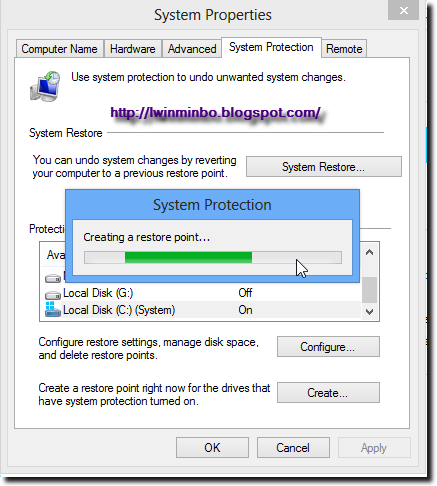
System Protection ကို ကလစ္လိုက္ရင္ ေအာက္ဒုတိယပံုေပၚလာပါလိမ့္မယ္..။ ေအာက္က ပထမပံုကေတာ့ Restore Point ေတြမရွိတဲ့အခါမွာ ဒီလို ၾကတ္ေျခခတ္အနီေရာင္နဲ႔ ျပေနပါလိမ့္မယ္..။ Restore Points ေတြကို ON လုပ္ျပီးသြားလို႔ Create ဖန္တီးျပီးသြားျပီဆိုရင္ ဒီလိုပံုမ်ိဳးမေပၚေတာ့တာ ေအာက္မွာ ပံုေလးေတြနဲ႔ ဆက္ၾကည့္ႏိုင္ပါတယ္..။


အေပၚပံုမွာ OFF ျဖစ္ေနတဲ့ Windows 8 ကို အရင္တခ်က္ကလစ္ျပီးမွ Configure ကို ကလစ္ပါ..။ ေအာက္ကပံုအတိုင္း ဆက္ေပၚလာရင္ Turn on system protection ကို အမွန္ျခစ္ေပးျပီး Max Usage မွာေတာ့ က်ေနာ္က 50% လို႔ေျပာင္းထားေပးလိုက္ပါတယ္..။ ျပီးရင္ Apply >> OK ေပးလိုက္ပါတယ္..။


ေစာန OFF ျဖစ္ေနတဲ့ ေနရာမွာ ON ျဖစ္သြားျပီဆိုရင္ Create ကိုႏွိပ္ျပီး Restore Points တခုကို အရင္ ဖန္တီးထားလိုက္ပါ..။ ေအာက္ကပံုအတိုင္း က်ေနာ္ ဖန္တီးထားလိုက္ပါတယ္..။
 အေပၚအကြက္ေလးထဲမွာေတာ့ မိမိတို႔ မွတ္ရလြယ္မယ့္ စာတခုခုေရးထည့္လိုက္ပါ..။ က်ေနာ္ကေတာ့ အဲ့ဒီေန႔က ရက္စြဲကိုပဲ ေရးထည့္လိုက္ပါတယ္..။ ျပီးရင္ေတာ့ Create ကို ႏွိပ္လိုက္ပါတယ္..။


Successfully ဆိုရင္ေတာ့ ဖန္တီးလို႔ ရသြားပါျပီ..။ Close နဲ႔ ပိတ္လိုက္ျပီး အဲ့ဒီအေပၚက System Restore ကို ျပန္ဖြင့္ၾကည့္လိုက္ရင္္ေတာ့ ေအာက္ကပံုအတိုင္း အဆင္ေျပစြာနဲ႔ System Restore ကို ဖြင့္သံုးလို႔ ရသြားပါျပီ..။ ဒီနည္းနဲ႔ Restore Point ေတြကို မၾကာမၾကာဖန္တီးထားျခင္းျဖင့္ ဝင္းဒိုး Error ေတြကို ကာကြယ္ျပီးသား ျဖစ္သြားပါတယ္..။


Restore Points အသံုျပဳနည္းက Next ႏွိပ္ျပီးသြားယံုပါပဲ..။ ဒီမွာေတာ့ ဒီေလာက္ပဲ ျပေပးထားပါတယ္..။ ဒါေၾကာင့္ က်ေနာ္က Cancel နဲ႔ ပိတ္ပစ္လိုက္ပါတယ္..။


======================================================

ေနာက္ထပ္တခုက User Account ကို Windows 7 မွာလို သြားရင္ ဝင္လို႔ေတာ့ ရတယ္.. ဒါေပမယ့္ စာကိုေသခ်ာဖတ္ဖို႔ေတာ့ လိုပါတယ္..။ စာကိုေသခ်ာမဖတ္ရင္ေတာ့ User Account Password နဲ႔ Hard Disk Password မွားျပီး ေပးမိရင္ ေနာက္တခါဝင္းဒိုးတင္တဲ့အခါမွာ အၾကီးအက်ယ္ျပႆနာေပၚပါလိမ့္မယ္..။ ဒါေၾကာင့္ Hard Disk Password ကို ဒီေနရာမွာ မထည့္မိဖို႔ အထူးသတိျပဳရမွာပါ..။ User Account Password နဲ႔ Hard Disk Password မွားမထည့္မိဖို႔ ေအာက္ကပံုအတိုင္း က်ေနာ္ဝင္သြားျပီး ျပေပးထားပါတယ္..။
Control Panel ထဲကေန User Account ကို ေအာက္ကပံုအတုိင္း ဝင္သြားလိုက္ပါတယ္..။


ေအာက္ကပံုအတိုင္း အျပာေရာင္နဲ႔ ျပထားတဲ့ ေနရာကေတာ့ Hard Disk Password ေပးရမယ့္ ေနရာပါ..။ လံုးဝ Password မထည့္ပဲ အဲ့ဒီေနရာကို ေက်ာ္ခဲ့လိုက္ပါ..။ အနီေရာင္နဲ႔ ျပထားတဲ့ ေနရာကေတာ့ User Account အတြက္ ဝင္းဒိုး Password ေပးရမယ့္ ေနရာပါ..။ အဲ့ဒီကေန သြားရင္ PC Setting ထဲကို ေရာက္သြားပါတယ္..။


က်ေနာ္တို႔ PC Setting ကို Desktop ေပၚကေနလည္း သြားလို႔ ရပါတယ္..။ ေအာက္ကပံုအတိုင္း ဝင္သြားလို႔ ရပါတယ္..။ Setting ကိုႏွိပ္လိုက္ရင္ PC Setting ေပၚလာပါလိမ့္မယ္..။


Change PC Setting ကို ဝင္လိုက္ရင္ ေအာက္ကပံုအတိုင္း ေပၚလာပါလိမ့္မယ္..။ User >> Create Password ကို ႏွိပ္ျပီး Password ထည့္လို႔ ရပါျပီ..။


Add a user ကေတာ့ ေနာက္ထပ္ User Account ေတြ ထပ္ဖြင့္ဖို႔ ေနရာတခုပါ..။ ကြန္ပ်ဴတာ တလံုးထဲနဲ႔ User Account ေတြခြဲဖြင့္ျပီး သံုးေလးေယာက္ ခြဲသံုးဖို႔ အဆင္ေျပေစမယ့္ ေနရာပါ..။ 
ေအာက္ကပံုအတိုင္း Password ေပးျပီး Next ကိုႏွိပ္ေပးလိုက္ပါတယ္..။


 Finish ေပးလိုက္ရင္ေတာ့ User Account တခုကို ရသြားပါျပီ..။ ေအာက္ကပံုကေတာ့ မိမိတို႔ရဲ႕ ပံုေလးေတြနဲ႔ Password ေပးထားခ်င္တယ္ဆိုရင္ေတာ့ ေအာက္ကပံုအတိုင္း Create a picture password ကို ႏွိပ္ျပီး သြားလိုက္ပါ..။


အေပၚပံုကေတာ့ အရင္ထည့္ထားတဲ့ ပါတ္စ္ဝါဒ့္ကို Confirm လုပ္ခိုင္းတာပါ..။ ပါတ္စ္ဝါဒ့္ထည့္ျပီး Ok ေပးလိုက္ရင္ ေအာက္ကပံုအတိုင္း ဆက္ေပၚလာပါလိမ့္မယ္..။ Choose Picture ကေန မိမိတို႔ရဲ႕ ပံုေလးကို သြားေရြးေပးလိုက္ပါ..။ ေအာက္ကပံုေလးေတြအတိုင္းပါပဲ..။


တကယ္အသံုးျပဳမယ္ဆိုရင္ေတာ့ Use this picture ကိုႏွိပ္ေပးလိုက္ပါ..။


 1-2-3 အတုိင္း မိမိတို႔ပံုရဲ႕ ေနရာေလး သံုးေနရာကို တခ်က္စီကလစ္ေပးလိုက္ပါ..။ က်ေနာ္ကေတာ့ ေအာက္ကပံုအတိုင္း အစြန္သံုးေနရာကို ကလစ္ေပးလိုက္ပါတယ္..။ အဲ့ဒီသံုးေနရာက ပါတ္စ္ဝါဒ့္ျဖစ္သြားပါျပီ..။


Congratulation ဆိုရင္ေတာ့ Finish ေပးလိုက္လို႔ ရသြားပါျပီ..။ ဒါဆိုရင္ မိမိတို႔ရဲ႕ ပံုေလးနဲ႔ေရာ ၊ စာလံုး ပါတ္စ္ဝါဒ္နဲ႔ပါ Password ေပးျပီးသား ျဖစ္သြားပါျပီ..။ ဝင္းဒိုးထဲဝင္တဲ့ အခါမွာေတာ့ ၂ခုစလံုးနဲ႔ ဝင္လို႔ ရသြားပါျပီ..။ က်ေနာ္ လက္ရွိဒီ၂မ်ိဳးစလံုးနဲ႔ အသံုးျပဳေနတာပါ..။ အဆင္ေျပပါတယ္..။ 
Password ေတြမလိုေတာ့ရင္ေတာ့ ေအာက္ကပံုအတိုင္း Remove နဲ႔ ျပန္ထုတ္ပစ္လို႔ ရပါတယ္..။


 ======================================================
ေနာက္ဆံုးတခုကေတာ့ Windows 7 မွာ မပါခဲ့တဲ့ Tool ေလး Windows To Go တူးေလးနဲ႔ USB 32 GB ထဲမွာ ဝင္းဒိုးတခုလံုးကို ထည့္ျပီး သိမ္းထားလို႔ ရမယ့္ ေနရာေလးပါ..။ ေအာက္ကပံုမွာ ျပထားတဲ့အတိုင္း Control Panel ထဲမွာပဲ ရွိပါတယ္..။ 


ဒီပိုစ့္မွာေတာ့ ဒီတူးေလး အသံုးဝင္ပံုကို ျပေပးခ်င္ေပမယ့္ 32 GB ရွိတဲ့ USB Pendrive တေခ်ာင္းလိုအပ္ပါတယ္..။ က်ေနာ္မွာလည္း 16 GB ပဲရွိျပီး.. 32 GB အဆင္သင့္မရွိေသးတဲ့အတြက္ ဒီအဆင့္ေတြကို ပံုေလးေတြနဲ႔ ျပေပးဖို႔ အဆင္မေျပေတာ့ပါဘူး..။ ဒါေၾကာင့္ေနာက္ပိုင္း ၾကံဳၾကိဳက္ခဲ့ရင္ ဒီပိုစ့္ကို ထပ္ဆက္ေပးပါမည္..။ 32 GB ရွိတဲ့သူမ်ားကေတာ့ မိမိကိုယ္တိုင္ပဲ ဒီအဆင့္ေတြကို စမ္းသပ္အသံုးျပဳၾကည့္ပါ..။ သိပ္ေတာ့မခက္ပါဘူး..။ သူေမးထားတာနဲ႔ သူျပထားတာေတြကို ေရြးေပးတတ္ရင္ လုပ္လို႔ ရပါတယ္..။ အားလံုးပဲ စမ္းသပ္ရင္း အဆင္ေျပၾကပါေစဗ်ာ..။
Read more ...

Zuma Deluex ကြန္ျပဴတာဂိမ္း

Sunday, December 1, 2013
ဒီေန႔ေတာ့သူငယ္ခ်င္းေတြအတြက္ အပ်င္းေျပေလးအျဖစ္ Portable ျဖစ္တဲ့ Zuma Deluex
ကြန္ျပဴတာဂိမ္းေလးကိုတင္ေပးလိုက္ပါတယ္။အရင္ကလည္းတင္ေပးခဲ့ဖူးပါတယ္။ဒါကေတာ့ေနာက္ထပ္ ဒီဇိုင္းအလန္းေလးပါ။အားလံုးသိျပီးသားလဲျဖစ္မွာပါ။ Portable ျဖစ္တဲ့အတြက္ ၾကိဳက္တဲ့စက္မွာကစားဖို႔
အလြယ္တစ္ခု သယ္ေဆာင္သြားလို႔ရပါတယ္။သည္မွာ  ေဒါင္းပါ
Read more ...