Showing posts with label Window. Show all posts

Microsoft Windows 8.1 Activator v1.5 (2Mb) !!!!

Wednesday, April 30, 2014
Windows 8.1 Pro / Windows 8.1 Enterprise / သံုးသူေတြအတြက္ Activates မျဖစ္ေသးဘူးဆိုရင္
ေတာ့ ဒီေကာင္ Activator ကိုသံုးၾကည့္လိုက္ပါ။အားလံုးအဆင္ေျပသြားပါမယ္။ဖိုင္ဆိုဒ္က 2Mb ပဲရွိပါ
တယ္။ဘယ္လိုအင္စေတာလုပ္ရမလဲဆိုတာေဒါင္းေလာ့စ္ဖိုင္ထဲမွာေသခ်ာဖတ္ပါ။

Windows 8.1 OS activator Magdi
Safe activator without harm to the system files
Activation period is 180 days, and you can renew it
You can delete all the previous activations
You can find out information about your activation serial windows and other days of activation.

Activates:
Windows 8.1 Pro
Windows 8.1 Enterprise
Windows Server 2012 R2 Server Standard

Changes in version 1.5
Solve the problem of stop activation

အဆင္ေျပတယ္္ဆိုရင္ေတာ့ေၾကာ္ျငာမ်ားကို တစ္ၾကိမ္ေလာက္သာ ကလစ္ခဲ့ပါခင္ဗ်ာ။

 [INSTALL NOTES]
================

(1):.NET Framework is required.
(2):Run as admin.
(3): Enjoy


http://adfoc.us/14251337525447 
(or)

http://adfoc.us/14251337529429 
(or)

http://adfoc.us/14251337529421 
(or)

http://adfoc.us/14251337529434 
နည္းပညာၿမိဳ႕ေတာ္
 
Read more ...

Window တင္နည္းစာအုပ္ကို စုစည္းျပီးတင္ေပးလိုက္ပါတယ္ (Window 7,XP,Vista)

Thursday, January 30, 2014

Window တင္နည္းကေတာ့ ကြန္ျပဴတာသံုးသူတိုင္း သိထားသင့္တဲ့ ပညာျဖစ္ပါတယ္။ အေျခခံေလာက္ တတ္တဲ့ လူတိုင္းလိုလို Window တင္တတ္ၾကမွာပါ။ အခုမွစေလ့လာတဲ့ သူငယ္ခ်င္းေတြ အတြက္ အဆင္ေျပေစခ်င္တဲ့ ရည္ရြယ္ခ်က္နဲ႕ Window တင္နည္းစာအုပ္ကို စုစည္းျပီး တင္ေပးလိုက္တာပါ။

လူသံုးအမ်ားဆံုးျဖစ္တဲ့ Window 7,XP,Vista အစရွိတဲ့ Window တင္နည္း ၃ခု ျဖစ္ပါတယ္။ Window တင္နည္းစာအုပ္ကို ေတာ့ လူတိုင္းေဆာင္ထားသင့္ပါတယ္။ Window တင္နည္း နားမလည္ေသးတဲ့
သူေတြကို လက္ဆင့္ကမ္းလို႕လည္း ရတာေပါ့။

၀င္းဒိုးတင္ဖို႕ Window 7, XP တို႕ကို ေဒါင္းခ်င္တယ္ဆိုရင္ေတာ့ ဒီလင့္မွာ ၾကိဳက္ႏွစ္သက္ ရာ ေရြးျပီး ေဒါင္း ယူ နိုင္ပါ တယ္။ Window တင္နည္းစာအုပ္ကို ေတာ့ ေအာက္က လင့္မွာ ေဒါင္း ယူနိုင္ပါျပီ။

အားလံုးအဆင္ေျပပါေစ.......။
Read more ...

ကြန္ပ်ဴတာ window passwordေမ့ခဲ့ရင္

Friday, January 10, 2014

  Window Admin Password ေမ့သြားရင္ပဲျဖစ္ျဖစ္ (သို႔) Password မသိပဲ ေက်ာ္ဝင္ခ်င္ရင္ပဲျဖစ္ျဖစ္  2GB ပမာဏေလာက္ရွိတဲ႔ USB တစ္ေခ်ာင္းနဲ႔ အလြယ္တကူ ေက်ာ္ဝင္လို႔ရႏိုင္ပါတယ္..။

ဘယ္လိုေက်ာ္ရမလဲဆိုရင္ေတာ့ နည္းလမ္းက လြယ္လြယ္ေလးပါ 162KB ေလာက္ပဲရွိတဲ႔ Software ေလးနဲ႔ 2GB (or) 4GB ပမာဏ ရွိတဲ႔ USB (or) Memory Card တစ္ခုပဲလိုတာပါ ... ဟို Setting ႏွိပ္ ဒီ Setting ႏွိပ္ နဲ႔ ေခါင္း အစားခံစရာလဲ မလိုပါဘူးး.. Window CD အေခြလည္း မလိုသလို Hirens BootCD လို ေဆာ့ဖ္ဝဲလ္ ၾကီးၾကီးလည္း အခ်ိန္ကုန္ခံျပီး ေဒါင္းယူေနစရာ မလိုပါဘူး...   USB Stick (or) Memory Card ေလးရွိရံုနဲ႔ အလြယ္တကူ ေက်ာ္ဝင္ႏိုင္ပါတယ္..။

ေအာက္ေဖၚျပပါနည္းလမ္းအတိုင္း တဆင့္ခ်င္းလုပ္ေဆာင္လိုက္ပါ...။
 Stick (or) Memory Card ကို ကြန္ျပဴတာမွာ တပ္ပါ USB Device > Right Click > Fat32 Format နဲ႔ Format ခ်လိုက္ပါ..။

 USB Stick ကို ကြန္ပ်ဴတာမွာ တပ္လွ်က္အေနအထားမွာရွိေနပါေစ...။

ဒါေလးကို Download လုပ္ယူပါ 162KB ပဲရွိပါတယ္
 kon-bootUSB.rar  ဆိုတဲ႔ .Rar ဖိုင္လ္ ေလးကို ျဖည္လိုက္ပါ..။
ျဖည္ထားတဲ႔ ဖိုလ္ဒါ ထဲက kno-boot-usb.exe ဆိုတဲ႔ Application ေလးကို ပံုပါအတိုင္း Double Click ႏွိပ္လိုက္ပါ...

CMD Command box ပြင့္လာရင္ မိမိ ရဲ႕ USB Drive F , I , G , H , J တခုခုကို ေရးျပီး....(ဥပမာ မိမိ ရဲ႕ USB Drive က F ဆိုရင္ CMD command မွာ F ရးထည့္ျပီး Enter ေခါက္လိုက္ပါ...။ ျပီးရင္ Press Any Key ကီး တခုခု ကိုႏွိပ္ေပးျပီး ထြက္လို႔ရပါျပီ....:)


အားလံုးျပီးသြားျပီ ဆိုရင္ေတာ့ ကြန္ပ်ဴတာကို Restart ခ် (F2 (or) F12 (or) Del (or) F9 Boot Menu ထဲဝင္ဖို႔ ႏွိပ္ရမဲ့ Key ေတြကေတာ့ ကြန္ပ်ဴတာ အမ်ိဳးစားေပၚမူတည္ျပီး ကြဲသြားႏိုင္ပါတယ္) Key တခုခုကို ႏွိပ္ျပီး BIOS Boot Menu ကို ဝင္ပါ..  ရိုရိုး Window တင္သလိုပဲ 1st BOOT မွာ USB 1st Kon-Boot ကို ေရြးေပးျပီး Enter ေခါက္လိုက္ပါ..။


ခဏ ေနလို႔ Window တတ္လာရင္ OK (or) Enter ေခါက္ျပီး Admin Password ကို အလြယ္တကူ ေက်ာ္လို႔ရသြားပါျပီ...။

Window 7 မွာ စမ္းသပ္ျပီးပါျပီ ၁၀၀၀% အဆင္ေျပပါတယ္..
ခုေနာက္ထြက္တဲ့ Window 8 မွာေတာ့ စမ္းမၾကည့္ရေသးပါဘူး..။ Window 8 မွာ စမ္းသပ္လို႔ အဆင္ေျပခဲ့ရင္ Comment ေလးခ်န္ထားေပးခဲ့ၾကဦးခင္မ်ာ...:)
ဝင္းကမာၻေက်ာ္
Read more ...

ကြန္ပ်ဴတာအေျခခံႏွင့္ Window 7 အသံုးျပဳနည္းစာအုပ္

Thursday, January 9, 2014
ကြန္ပ်ဴတာကုိ စတင္အသံုးျပေနသူေတြ အတြက္ အထူး ေဆာင္ထားသင့္တဲ့ စာအုပ္ေလးပါပဲဗ်ာ။ ေခါင္းစဥ္
ေပါင္း ၆၀ ကုိ အေသးစိတ္ ရွင္းျပထားပါတယ္။ ဒီစာအုပ္ေလး တစ္အုပ္ကုိ ေဆာင္ထား႐ုံနဲ႔ မည္သည့္ Windows ကုိမဆုိ အသံုးျပဳတတ္သြားပါလိမ့္မယ္။ ေလ့လာလုိသူမ်ား ေအာက္က လင့္မွာ ေဒါင္းလုိ႔ရပါ။
ဖုိင္ဆုိဒ္က 25MB ရွိပါတယ္။ စတင္ေလ့လာသူေတြ အက်ိဳးရွိေအာင္လုိ႔ ကုိေမာက္ေမာက္ေလးဆီမွ ေ၀မွ်
ျခင္း ျဖစ္ပါတယ္ခင္ဗ်ာ။


>>> Download<<< From Sendspace.com
>>> Download <<< From Zippyshare.com

အဆင္ေျပပါေစ . . .
နည္းပညာတကၠသိုလ္(မေကြး)
Read more ...

Windows မ်ိဳးစံု တင္နည္းစာအုပ္မ်ား (Windows Vista, XP, 7, 8)

Thursday, January 9, 2014

Windows တင္နည္းစာအုပ္ေတြ စုေဆာင္းေဖာ္ျပလုိက္ပါတယ္။ ဘယ္ Windows တင္ခ်င္သလဲ၊ အားလံုးစံုေအာင္ ေဖာ္ျပထားပါတယ္။ Windows XP, Windows Vista, Windows 7, Windows 8 တင္နည္းစာအုပ္ေတြ ျဖစ္ပါတယ္။ ေအာက္မွာ ေဒါင္းပါ။


Windows XP တင္နည္း စာအုပ္ ေဒါင္းရန္ >>> Download <<< From MediaFire (Link1)
>>> Download <<< From MediaFire (Link2)
>>> Download <<< From 4Shared


Windows Vista တင္နည္း စာအုပ္ ေဒါင္းရန္ >>> Download <<< From MediaFire (Link1) >>> Download <<< From MediaFire (Link2) >>> Download <<< From 4Shared
Windows 7 တင္နည္း စာအုပ္ ေဒါင္းရန္ >>> Download <<< From MediaFire (Link1) >>> Download <<< From MediaFire (Link2) >>> Download <<<From 4Shared


Windows 8 တင္နည္းနဲ႔ အသံုးျပဳနည္း စာအုပ္ ေဒါင္းရန္ >>> Download <<< From MediaFire>>> Download <<< From 4Shared

Credit - Myanmar IT Helper
Read more ...

ZawGyiFonts ျဖင့္ Virus ကာကြယ္နည္း (ျမန္မာလို EBook)

Thursday, December 12, 2013
ZawGyiFonts ျဖင့္ Virus ကာကြယ္နည္း ျမန္မာလိုစာအုပ္ေလးတင္ေပးလိုက္ပါတယ္..ZawGyi Fonts ျဖင့္ဘယ္လို Virus ကာကြယ္ရမယ္..Virus ရဲ႕သေဘာသဘာ၀ကို အေျခခံ ဗဟုသုတရွင္းျပထား ပါတယ္။ ကြန္ပ်ဴတာ ေလ့လာေနသူမ်ားအတြက္ အေထာက္အကူျပဳေပးႏိုင္တဲ့ စာအုပ္ေကာင္းေလးတစ္လက္ျဖစ္ပါတယ္။ 
Download ==> Link 1 / Link 2

Read more ...

Windows ပိုင္းဆုိင္ရာ Error ေတြအတြက္ အထူးကုသမားေတာ္ Portable ( 11 MB )

Thursday, December 12, 2013

သံုးေနျပဳေနရင္း ၾကာလာေတာ့ Error ေတြ တစ္မ်ိဳးၿပီးတစ္မ်ိဳးတက္ ..
ျပင္လို႔လြယ္တာလည္းရွိသလို ျပင္ဖို႔အတြက္ ခက္ခဲတာလည္းရွိပါတယ္ ..
အဲဒီထက္ဆိုးတာက ဘယ္ေနရာမွာျဖစ္တဲ့ Error မွန္းမသိပဲ .. Error ရဲ႕ ေျခရာလက္ရာကိုပဲ ျမင္ေနရတဲ့ အျဖစ္မ်ိဳးကလည္းရွိေသးတယ္ ..
Service Center ေတြကို သြားျပန္ေတာ့လည္း ျပန္ေကာင္းလာေအာင္ ျပင္ေပးၿပီး Service ခ သာေတာင္းယူထားလိုက္တယ္ ..
User ေရွ႕မွာ ျပင္ျပတာမ်ိဳးကလည္း ခပ္ရွားရွားဆိုေတာ့ အလားတူ Error မ်ိဳးေတြ ထပ္ႀကံဳလာရင္ ဆိုင္ျပန္ပို႔ရျပန္ေရာ ...

ကဲ .. အဲဒါဆိုရင္ Error တစ္ခုခုတက္လာရင္ အဲဒီ Error ကို ကိုယ္တိုင္ မေျဖရွင္းတတ္ရင္ေတာင္ .. Error ျဖစ္ေနတာကို
ရွာေဖြၿပီး ျပဳျပင္ေပးမယ့္ PC Mechanic ေလးတစ္ေယာက္ေလာက္ ကိုယ့္နားမွာရွိေနရင္ မေကာင္းေပဘူးလားဗ်ာ ..
တစ္ကယ္ေတာ့ .. အဲဒီလို ပုဂၢိဳလ္မ်ိဳးကို ကိုယ့္ေဘးနားေခၚထားဖို႔ဆိုတာကလည္း မျဖစ္ႏိုင္ျပန္ပါဘူး .. ( High Boss ေတြ ဆိုရင္ေတာ့ တစ္မ်ိဳးေပါ့ဗ်ာ )
ကဲ .. အဲဒီေတာ့ .. ကၽြန္ေတာ္က သူငယ္ခ်င္းတို႔ကို ... သူငယ္ခ်င္းတို႔ရဲ႕ ကြန္ျပဴတာမွာ ၀င္းဒိုးပိုင္းဆိုင္ရာ Error ေတြတက္လာရင္
သူ႕အလိုလို အေျဖရွာၿပီး ျပဳျပင္ေပးသြားမယ့္ ေဆာ့၀ဲေလးတစ္ခု မွ်ေ၀ေပးခ်င္ပါတယ္ ..
ကၽြန္ေတာ္ .. ဒီေဆာ့၀ဲေလးကို Microsoft Forum ထဲက ရလာတာခင္ဗ် ..
ရလာပံုကိုေျပာျပဦးမယ္ ..
ကၽြန္ေတာ္က ၀င္းဒိုးရဲ႕ အေရးပါတဲ့အပိုင္းေတြျဖစ္တဲ့ System 32 တို႔ Registry ပိုင္းတို႔ကို ကလိရတာ စိတ္၀င္စားပါတယ္ ..
ဒါနဲ႔ .. တစ္ေန႔ေတာ့ Registry ပိုင္းထဲက တစ္ခုကို ၀င္ၿပီး ကလိထည့္လိုက္တာ .. Restart က်ၿပီးလို႔ ၀င္းဒိုးလည္း ျပန္တက္လာေရာ
ကၽြန္ေတာ့္ရဲ႕ Desktop ေပၚက အိုင္ကြန္ေတြအားလံုး Notped ဖိုင္ရဲ႕ ပံုစံေတြျဖစ္ေနေရာ ..
Photoshop ဆိုတဲ့ အိုင္ကြန္ကိုဖြင့္ရင္ Firefox ႀကီးပြင့္လာတယ္ ..
Firefox ကိုဖြင့္လိုက္ေတာ့ my computer ႀကီးပြင့္လာတယ္ ..
အဲဒီလုိပဲ .. တျခား အိုင္ကြန္ေတြကို ဖြင့္လိုက္ရင္လည္း မဆိုင္တဲ့ Program ေတြပဲပြင့္လာတယ္ ..
အဲ .. ပိုဆိုးတာက .. Photoshop အိုင္ကြန္ကိုဖြင့္ရင္ Firefox ပြင့္တယ္လို႔မွတ္ထားၿပီး ေနာက္တစ္ခါ Firefox ဖြင့္ခ်င္လို႔ Photoshop အိုင္ကြန္ကိုဖြင့္လိုက္ရင္
Control Panel ႀကီး ထပြင့္လာျပန္ေရာဗ်ိဳ႕ ..
အဲဒါနဲ႔ ကၽြန္ေတာ့မွာရွိတဲ့ Registry Cleaner တို႔လို ေဆာ့၀ဲမ်ိဳးေတြကို Run လိုက္ျပန္ေတာ့လည္း Shutdown ပဲက်က်သြားတယ္ .. Repaired က ျဖစ္မသြားဘူး
အဲဒါနဲ႔ .. Miscrospot Forum ထဲမွာ လွည့္ပတ္ၿပီးေမႊလိုက္ေတာ့ အခုေဆာ့၀ဲေလးကို ေတြ႕တာနဲ႔ ေဒါင္းၿပီး စမ္းလိုက္တာ .. မိုက္တယ္ဗ်ိဳ႕ ..
သူ႕ဖာသာသူ Error ကိုရွာတယ္ .. လိုတဲ့ဖိုင္ ေပ်ာက္ေနတဲ့ဖိုင္ကို သူ႕ဖာသာသူ ခ်ိတ္ဆက္ၿပီး ေဒါင္းယူတယ္ ျပန္ျပင္တယ္ ..
ဟိဟိ .. ေနာက္ပိုင္းေတာ့ ကၽြန္ေတာ္လည္း ၀င္းဒိုးမွာဘာျဖစ္ျဖစ္ .. သူ႕ကိုပဲ ျပင္ခိုင္းလိုက္တာ .. အခုအခ်ိန္ထိ သူမျပင္ေပးႏိုင္တဲ့ error မႀကံဳဖူးေသးဘူး ..
တစ္ခုေတာ့ရွိတာေပါ့ .. သူက ၀င္းဒိုးပိုင္း (၀င္းဒိုးမွာမွ Miscrosoft ၀င္းဒိုးမ်ိဳး) ကိုပဲ ျပင္ေပးႏိုင္တယ္ .. ဗိုင္းရပ္ေၾကာင့္ ၀င္းဒိုးဖိုင္ေတြပ်က္သြားတယ္ ..
သူက အဲဒီပ်က္သြားတဲ့ဖိုင္ကို ရွာၿပီးေဒါင္းယူေပးတယ္ .. စက္ထဲမွာ Install ျပန္လုပ္ေပးတယ္ .. (ဗိုင္းရပ္စ္ကိုေတာ့ သူ ရွင္းမေပးႏိုင္ဘူး)
ေနာက္တစ္ခုရွိေသးတယ္ .. Miscrosoft ကထုတ္တဲ့ ေဆာ့၀ဲေတြမွာတက္တဲ့ Error ေတြကိုလည္း သူက ျပဳျပင္ေပးတယ္ဗ် ..
ဗိုင္းရပ္ေၾကာင့္ျဖစ္တဲ့ ၀င္းဒိုးျပႆနာေတြကို ျပဳျပင္ခိုင္းမယ္ဆိုရင္ေတာ့ အရင္ဆံုး ဗိုင္းရပ္ကို ရွင္းၿပီးမွ ဒီေဆာ့၀ဲကိုသံုးေပါ့ဗ်ာ ..
ကဲ .. စမ္းၾကည့္ခ်င္တဲ့သူငယ္ခ်င္းမ်ား ေအာက္မွာေဒါင္းယူလိုက္ပါ ..

Download => Link 1 / Link 2

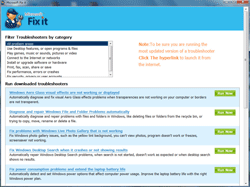
ေဒါင္းၿပီးၿပီဆိုရင္ မိမိစက္မွာျဖစ္ေနတဲ့ Error ကိုရွင္းဖို႕စပါ့မယ္ .. ေဒါင္းထားတဲ့ ဖိုင္ထဲက Launch Fix ကိုႏွိပ္ လိုက္ပါ..ေအာက္ပါပံုအတိုင္းေပၚလာပါ့မယ္


အဲဒီထဲက .. Run now ဆိုတဲ့ အစိမ္းေရာင္ေလးေတြထဲက တစ္ခုကိုႏွိပ္လိုက္ပါ .. ၀င္းဒိုးရဲ႕ ဘယ္အပိုင္းက Error တက္တာလို႔ နားလည္ရင္လည္း
အဲဒီထဲမွာ Error တက္တဲ့အပိုင္းကိုပဲေရြးၿပီး Run now ကိုႏွိပ္ေပးလိုက္ရင္ အခ်ိန္ကုန္သက္သာတာေပါ့ .. ဥပမာ - အေပၚဆံုး tool က Desktop ေပၚမွာရွိတဲ့
အိုင္ကြန္ေတြ Error တက္ေနတာေတြ အိုင္ကြန္ေအာက္ကစာေတြေနာက္မွာ အျပာေရာင္ Hightlight ျဖစ္ေနတာေတြ .. အဲဒါမ်ိဳး error ေတြကို ျပဳျပင္ေပးမယ့္
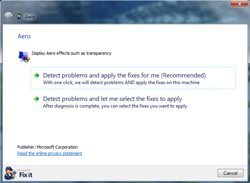
ေနရာပါ .. ကၽြန္ေတာ္ အဲဒီတစ္ခုကို Run now လုပ္ျပထားပါတယ္ .. Run now ကိုႏွိပ္လိုက္တဲ့အခါ .. ခဏေလာက္စစ္ေဆးၿပီးတာနဲ႔ ေအာက္ကပံုေလးတက္လာပါမယ္


အေပၚကဟာက သူ႕ကိုအလိုလိုျပင္ခိုင္းတာျဖစ္ၿပီး ေအာက္ကဟာကေတာ့ ကိုယ္ျပင္ခ်င္တာကိုပဲ ေရြးျပင္ခိုင္းဖို႔ပါ .. ကၽြန္ေတာ္ကေတာ့ သူ႕ကိုပဲျပင္ခိုင္းမွာမို႔
အေပၚကတစ္ခုကိုႏွိပ္လိုက္ပါတယ္ .. ျပင္စရာရွိတာေတြျပင္ၿပီးရင္ ဖိုင္ေတြေဒါင္းစရာလိုလာရင္လည္း သူကေဒါင္းခိုင္းပါလိမ့္မယ္
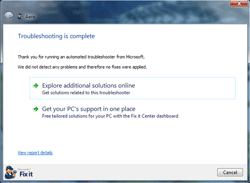
ကိုယ္က accept လုပ္ေပး႐ံုပါပဲ . ( Updated ကို Run ေနတာမို႔ ေဒါင္းစရာမလိုတာက မ်ားပါတယ္ .. ) ၿပီးရင္ေတာ့ ေအာက္ကပံုေလးတက္လာပါမယ္


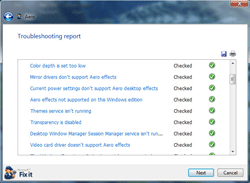
အဲဒီထဲက View report details ဆိုတာကိုႏွိပ္ၿပီးၾကည့္လိုက္ရင္ သူ Check လုပ္ၿပီးခဲ့တာေတြ .. သူျပင္ေပးသြားတဲ့ေနရာေတြကို အစိမ္းေရာင္အမွန္ျခစ္ေလးနဲ႔ ျပေပးထားမွာျဖစ္ပါတယ္


ေနာက္တစ္ဆင့္သြားဖို႔ Next  ကိုႏွိပ္ေပးလိုက္ပါ .. ေနာက္တက္လာမွာက အခုပံုရဲ႕ အေပၚကပံုပါပဲ .. Cancel ကိုႏွိပ္ေပးလိုက္ပါ
ေနာက္ထပ္ Error ေတြကို ဆက္ရွင္းဖို႔ေတာ့ Task Bar ေပၚမွာ Fix It ရဲ႕ အိုင္ကြန္ေလးရွိေနတာကို ႏွိပ္ေပးလိုက္႐ံုပါပဲ .. ေနာက္ထပ္ Run now တစ္ခုကိုထပ္ႏွိပ္ .. က်န္တဲ့အဆင့္ေတြအကုန္လံုး အတူတူေတြခ်ည္းမို႔ ဒီတစ္ဆင့္နဲ႔ပဲ ေတာ္လိုက္ပါရေစ ..
ကဲ .. ေဒါင္ေဒါင္ျမည္က်န္းမာတဲ့ ၀င္းဒိုးတစ္ခုနဲ႔ ေပ်ာ္ရႊင္ႏိုင္ၾကပါေစဗ်ာ..
Read more ...

Windows 8 Screen မွာ Computer Icon ေဖၚတတ္ေအာင္ႏွင့္ Windows Media Player ဖြင့္သံုးတတ္ေအာင္

Sunday, December 1, 2013
ဒီလုပ္နည္းေလး ၂ခုကေတာ့ Windows 8 အသံုးျပဳသူေတြအတြက္ လိုအပ္မယ္ထင္တာေလး မို႔လို႔ အရင္တင္ေပးလိုက္ပါတယ္..။ က်ေနာ္တို႔ Windows 8 မွာ Windows 7 လို Desktop ေပၚမွာ Computer ပံုေလးကို အလြယ္တကူထုတ္ထားလို႔ မရတဲ့အတြက္.. Windows 8 Desktop ေပၚမွာ Computer ပံုေလးေပၚခ်င္ေနတဲ့ သူမ်ားအတြက္ အဆင္ေျပမယ့္ လုပ္နည္းေလးပါ.. Computer ကိုဖြင့္ခ်င္တဲ့အခါ ေရွာ့ကပ္ကီးကေတာ့ Windows Logo + E ကိုတြဲႏွိပ္ျပီး ဖြင့္လို႔ရပါတယ္.. အဲ့လိုမဟုတ္ပဲ Computer ပံုေလး ေပၚခ်င္တယ္ဆိုရင္ေတာ့ ေအာက္ကလုပ္နည္းေလးအတိုင္း လုပ္ေပးလိုက္ရင္ မိမိတို႔ရဲ႕ Windows 8 Screen မွာ Computer ပံုေလး ေပၚေနပါလိမ့္မယ္..။ ေပၚလာတဲ့ Icon ေလးေတြကို ေနာက္ထပ္ပံုတခုနဲ႔ အစားထိုးျပီး ေျပာင္းထားလို႔ရတဲ့ လုပ္နည္းေလးပါ ပါပါတယ္..။ ေနာက္တခုက Windows 8 ထဲမွာပါတဲ့ Windows Media Player နဲ႔ သီခ်င္းေတြကို Video ေတြကို တန္းဖြင့္ခ်င္တဲ့ သူမ်ားအတြက္ပါ လုပ္နည္းေလး ျပေပးထားပါတယ္..။ ဗဟုသုတအေနနဲ႔ Windows 8 ပဲျဖစ္ျဖစ္၊ Windows 7 ပဲျဖစ္ျဖစ္၊ Windows N ဗါးရွင္းေတြမွာ Windows Media Player မပါပါဘူး..။ အဲ့ဒီဗါးရွင္းေတြ တင္ထားတဲ့ ဝင္းဒိုးဆိုရင္ေတာ့ Windows Media Player ကိုသီးသန္႔ Install ျပန္ထည့္ေပးရပါတယ္..။ ဒီလုပ္နည္းေလးေတြကို လိုအပ္တဲ့သူမ်ား ေအာက္မွာ ဆက္ၾကည့္လိုက္ပါဗ်ာ..

Desktop မွာ Right Click ေထာက္ျပီး ေအာက္ကပံုေလးအတိုင္း လုပ္ေပးလိုက္ပါ..


မိမိတို႔ ေပၚခ်င္တဲ့ ပံုေလးေတြကို အမွန္ျခစ္ေပးျပီး Apply>Ok ေပးလိုက္ပါ.. အေပၚပံုအတိုင္း ျမင္ရပါလိမ့္မယ္..။ ေနာက္ျပီး ေပၚလာတဲ့ ပံုေလးကို မိမိတို႔စိတ္ၾကိဳက္ တျခားပံုတခုနဲ႔ ေပးေပၚခ်င္တယ္ဆိုရင္ေတာ့ ေအာက္ကပံုေလးအတိုင္း ထပ္လုပ္ေပးလိုက္ပါ.. နံပါတ္စဥ္တိုင္း ႏွိပ္သြားလိုက္ပါ..


ေအာက္ကလုပ္နည္းေလးကေတာ့ ဟုိတေန႔က Cbox မွာ အကိုတစ္ေယာက္ေမးထားတဲ့ ေမးခြန္းေလးကို ဒီပို႔စ္မွာ တခါတည္း လုပ္ျပေပးလိုက္တာပါ.. ဒီနည္းက Windows 7 မွာ လုပ္လို႔ရတဲ့ ၊ လုပ္နည္းတူတဲ့ နည္းေလးပါ.. မိမိတို႔ တျခား Media Player ေတြစက္ထဲကို ထည့္မိတဲ့အခါမွာ Windows Media Player နဲ႔ ဖြင့္လို႔ မလာတဲ့အခါမွာ ဒီနည္းနဲ႔ လုပ္ေပးလိုက္ရင္ အဆင္ေျပသြားပါလိမ့္မယ္..။ တျခား Media Player ေတြနဲ႔ ျပန္ဖြင့္ခ်င္တဲ့အခါမွာလည္း ဒီလိုေလး ျပန္လုပ္ေပးလိုက္ရင္ အဆင္ေျပပါတယ္..။
တကယ္လို႔ FLV ေဖၚမတ္ဆိုရင္ေတာ့ Windows Media Player နဲ႔ ဖြင့္လို႔မရပါဘူး.. ဒါေၾကာင့္ FLV ေဖၚမတ္အတြက္ Free FLV Player ေလးတင္ေပးထားတာရွိပါတယ္.. ျပန္ရွာျပီး ေဒါင္းယူႏိုင္ပါတယ္..။
အရင္ဆံုး မိမိတို႔ ဖြင့္ခ်င္တဲ့သီခ်င္းေပၚမွာ Right Click ေထာက္ပါ.. ေအာက္ကပံုေတြအတိုင္း အဆင့္ဆင့္ လုပ္ေပးလိုက္ရင္ Windows Media Player နဲ႔ သီခ်င္းေတာ္ေတာ္မ်ားမ်ားကို ဖြင့္လို႔ ရသြားပါလိမ့္မယ္..


ဒါဆိုရင္ေတာ့ သီခ်င္းေတြ ၊ Video ေတြကို WMP နဲ႔ ဖြင့္လို႔ ရသြားပါျပီ..
 
Read more ...

Windows 8 ရဲ႕ Folder ၊ Icon ေတြမွာ ျမန္မာစာ (Zawgyi-One ႏွင့္) ေပၚေအာင္လုပ္နည္း

Sunday, December 1, 2013
 Windows 8 သံုးတဲ့ ျမန္မာျပည္သားမ်ားအတြက္ အသံုးဝင္မယ့္ လုပ္နည္းေလး အနည္းငယ္ကို ဒီပိုစ့္မွာ ေဖၚျပေပးသြားပါ့မယ္..။ အဲ့ဒါကေတာ့ Windows 8 64-bit ဝင္းဒိုးေတြမွာ အျဖစ္မ်ားတဲ့ ေဇာ္ဂ်ီဝမ္းနဲ႔ Folder ၊ Icon ေတြမွာ ျမန္မာစာ မေပၚျခင္း ျပႆနာရယ္၊ Restore Point ေတြကို Windows 8 မွာ ရွာလို႔မရတဲ့ ျပႆနာရယ္၊ ဟတ္ဒစ္မွာ အလြယ္တကူ Password မေပးမိေအာင္ သတိျပဳရမယ့္ ေနရာ၊ User Account မွာ Password နံပါတ္အျပင္ ၊ မိမိတို႔ရဲ႕ ပံုေလးနဲ႔ပါ Windows 8 မွာ Picture Password ေပးျပီး အသံုးျပဳတတ္ေအာင္နဲ႔ ေနာက္တခုကေတာ့ Windows 8 ကို Recovery အေနနဲ႔ Windows 7 မွာမပါခဲ့တဲ့ 32 GB ရွိတဲ့ USB ထဲမွာ ထည့္တတ္ေအာင္ ေနရာအပိုေလးတခုပါလာလို႔ အသံုးျပဳတတ္ေအာင္ပါ ဒီပိုစ့္မွာ ပံုေလးေတြနဲ႔ ျပေပးထားပါတယ္..။ ဒီအေပၚမွာ ေဖၚျပေပးထားတဲ့ လုပ္နည္းေလးေတြနဲ႔ တုိက္ဆိုင္လာလို႔ လိုအပ္တဲ့သူမ်ားကေတာ့ ေအာက္မွာ ပံုေလးေတြနဲ႔ တဆင့္ခ်င္းစီ ဆက္ၾကည့္ႏိုင္ပါတယ္..။ အရင္တုန္းကလည္း ဒီလို Windows 8 အသံုးျပဳသူမ်ားအတြက္ Desktop မွာ Computer အိုင္ကြန္ထုတ္သံုးတတ္ေအာင္နဲ႔ Windows Media Player အသံုးျပဳတတ္ေအာင္ ပိုစ့္တခုတင္ေပးခဲ့ဖူးပါတယ္..။ မသိေသးတဲ့၊ မေလ့လာရေသးတဲ့ သူမ်ားကေတာ့ေအာက္ဆံုးမွာေရးထား
ပါတယ္။

ျမန္မာစာ ေဇာ္ဂ်ီဝမ္းနဲ႔ မေပၚျခင္းျပႆနာကေတာ့ Windows 8 64-bit ဗါးရွင္းေတြမွာ အျဖစ္မ်ားတယ္လို႔ ထင္ပါတယ္..။ က်ေနာ္စမ္းသပ္ခဲ့တဲ့ စက္ေတြကလည္း Windows 8 64-bit ေတြပဲ ျဖစ္ေနလို႔ပါ..။ Windows 8 မွာပါတဲ့ ျမန္မာစာေဖါင့္က ဒီတိုင္းရိုက္လို႔ ျမန္မာစာ မေပၚပါဘူး..။ ယူနီကုဒ္လက္ကြက္တခုခုထည့္ေပးျပီးမွ ျမန္မာစာရိုက္လို႔ ရတာပါ..။ ဒါေၾကာင့္ က်ေနာ္ Windows 8 64-bit အတြက္ ေဇာ္ဂ်ီလက္ကြက္ 64 ကိုု ထည့္လိုက္ေတာ့ Windows 8 မွာပါတဲ့ ျမန္မာစာ ရိုက္လို႔ ရသြားပါတယ္..။ ေဇာ္ဂ်ီနဲ႔က်ျပန္ေတာ့ ရိုက္လို႔ ဖတ္လို႔ေတာ့ရျပီ.. ဖိုဒါေတြနဲ႔ Icon ေတြကအစ မိုဇီလာ Bookmark အဆံုး Windows 8 မွာပါတဲ့ Myanmar Text နဲ႔ေပၚေနျပန္ေတာ့ ေဇာ္ဂ်ီျပန္ေျပာင္းဖို႔ အေတာ္ေလး ရွာခဲ့ရပါတယ္..။ အရင္သံုးခဲ့တဲ့ Windows 8 မွာက်ေတာ့ ဘာမွမလို ေဇာ္ဂ်ီထည့္ေပးျပီးတာနဲ႔ အားလံုးေဇာ္ဂ်ီေဖါင့္ေျပာင္းျပီးသား တန္းသံုးယံုပဲ..။ Windows 8 32-bit ဟုတ္လို႔ထင္ပါတယ္..။ ေဇာ္ဂ်ီေဖါင့္အတြက္ Windows 8 64-bit နဲ႔ 32-bit ကြာျခားခ်က္ ေသခ်ာမေျပာျပတတ္ေသး..။ ဘာပဲျဖစ္ျဖစ္ က်ေနာ္ဒီနည္းနဲ႔ လိုက္ေျပာင္းၾကည့္လို႔ အဆင္ေျပသြားခဲ့တဲ့အတြက္ အားလံုးလည္းအဆင္ေျပမယ္ထင္လို႔ ဒီနည္းေလးကိုပဲ ျပန္လည္မွ်ေဝေပးလိုက္ပါတယ္..။ ေအာက္မွာပံုေလးေတြနဲ႔ ဆက္ၾကည့္လိုက္ပါဗ်ာ..။
 ဒီေအာက္ကပံုအတိုင္း Icon ေတြမွာ ျမန္မာစာ ေဇာ္ဂ်ီဝမ္းနဲ႔ မေပၚေသးပါ..။ ပံုေလးေတြအတိုင္း အဆင့္ဆင့္ လုပ္ေပးလိုက္ရင္ ရသြားပါျပီ..။ ဒီစက္မွာ ေဇာ္ဂ်ီဝမ္းေဖါင့္ထည့္ထားျပီးသားပါ..။ ဒီလိုလိုက္ေျပာင္းျပီးသြားရင္လည္း ေဇာ္ဂ်ီဝမ္းေဖါင့္ကို ျပန္ျပီး Install ထည့္ေပးရပါမယ္..။ ေဇာ္ဂ်ီမထည့္ရေသးတဲ့ စက္ေတြမွာေတာ့ ဒီေအာက္ကအတိုင္း အရင္လိုက္ေျပာင္းျပီးမွ ေဇာ္ဂ်ီဝမ္းေဖါင့္ကို ထည့္ေပးျပီး စက္ကို Restart ခ်ေပးလိုက္ပါ..။ အဆင္ေျပသြားပါလိမ့္မယ္..။


အေပၚနဲ႔ ေအာက္ကပံုအတိုင္း Control Panel >> Fonts ထဲကို ဝင္လိုက္ပါ..။


Fonts ထဲမွာ Myanmar Text  Regular ဆိုတဲ့ ပံုေလး ေပ်ာက္ေန၊ ျမဳပ္ေနရင္ Right Click >> Show နဲ႔ ေဖၚလိုက္ပါ..။


အေပၚပံုအတိုင္း  Myanmar Text  Regular ေဖါင့္ကို Show ေပးလိုက္လို႔ ေပၚလာျပီဆိုရင္ ေဇာ္ဂ်ီဝမ္းေဖါင့္ကို Install ထည့္ျပီး စက္ကို Restart ခ်ေပးလိုက္ပါ..။ စက္ျပန္တက္လာရင္ ေဇာ္ဂ်ီေဖါင့္နဲ႔ ဖိုဒါေတြ ၊ Icon ေတြမွာ ေပၚေနပါျပီ..။


ေအာက္ကပံုအတိုင္း ျမန္မာစာကို ေဇာ္ဂ်ီဝမ္းနဲ႔ ေရးလို႔ ဖတ္လို႔ ေပၚလာပါျပီ..။

======================================================

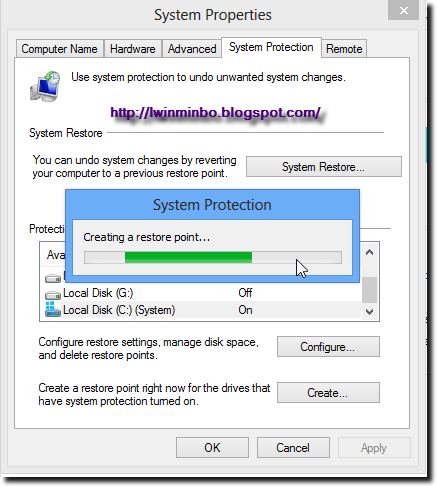
ေနာက္တခုကေတာ့ Windows 8 မွာ Restore Points ေတြကို ရွာလို႔မရတာပါပဲ..။ ဘာလို႔လဲဆိုေတာ့ Windows 8 မွာက Windows 7 လို တခါတည္း ဝင္းဒိုးတင္ျပီးတာနဲ႔ တန္းျပီး Restore Points ေတြ အလုပ္မလုပ္ပါဘူး..။ OFF ျဖစ္ေနလို႔ပါ..။ အဲ့ဒါကို က်ေနာ္တို႔က Windows 8 မွာ Restore Points ေတြ အလုပ္လုပ္ႏိုင္ေအာင္လို႔ သြားျပီး ON လုပ္ေပးရပါမယ္..။ ဒါဆိုရင္ Restore Points ေတြ ရွိေနျပီျဖစ္လို႔ တခုခု ဝင္းဒိုး Error ေပၚခဲ့တဲ့အခါ အလြယ္တကူ Restore Points ေတြနဲ႔ ေနာက္ျပန္ဆုတ္ယူလို႔ အဆင္ေျပ လြယ္ကူမွာ ျဖစ္ပါတယ္..။ လုပ္နည္းကို ေအာက္မွာ ဆက္ၾကည့္လိုက္ပါဗ်ာ..။ Restore Points ကို ON လုပ္ျပီးတဲ့အခါမွာလည္း မၾကာမၾကာ ၊ တပါတ္တစ္ခါေလာက္ Restore Point ကို Create နဲ႔ မိမိတို႔ကိုယ္တိုင္ ဖန္တီးေပးထားတတ္ဖို႔ပါ.. သတိျပဳေပးပါ..။ ဒါမွ ဝင္းဒိုးေနာက္ျပန္ဆုတ္တဲ့အခါ အလြယ္တကူ အဆင္ေျပမွာပါ..။
ေအာက္ကပံုအတိုင္း Windows 8 မွာ ျမင္ရတဲ့အတိုင္း Computer Properties ကေန သြားလိုက္ပါ..။


System Protection ကို ကလစ္လိုက္ရင္ ေအာက္ဒုတိယပံုေပၚလာပါလိမ့္မယ္..။ ေအာက္က ပထမပံုကေတာ့ Restore Point ေတြမရွိတဲ့အခါမွာ ဒီလို ၾကတ္ေျခခတ္အနီေရာင္နဲ႔ ျပေနပါလိမ့္မယ္..။ Restore Points ေတြကို ON လုပ္ျပီးသြားလို႔ Create ဖန္တီးျပီးသြားျပီဆိုရင္ ဒီလိုပံုမ်ိဳးမေပၚေတာ့တာ ေအာက္မွာ ပံုေလးေတြနဲ႔ ဆက္ၾကည့္ႏိုင္ပါတယ္..။


အေပၚပံုမွာ OFF ျဖစ္ေနတဲ့ Windows 8 ကို အရင္တခ်က္ကလစ္ျပီးမွ Configure ကို ကလစ္ပါ..။ ေအာက္ကပံုအတိုင္း ဆက္ေပၚလာရင္ Turn on system protection ကို အမွန္ျခစ္ေပးျပီး Max Usage မွာေတာ့ က်ေနာ္က 50% လို႔ေျပာင္းထားေပးလိုက္ပါတယ္..။ ျပီးရင္ Apply >> OK ေပးလိုက္ပါတယ္..။


ေစာန OFF ျဖစ္ေနတဲ့ ေနရာမွာ ON ျဖစ္သြားျပီဆိုရင္ Create ကိုႏွိပ္ျပီး Restore Points တခုကို အရင္ ဖန္တီးထားလိုက္ပါ..။ ေအာက္ကပံုအတိုင္း က်ေနာ္ ဖန္တီးထားလိုက္ပါတယ္..။
 အေပၚအကြက္ေလးထဲမွာေတာ့ မိမိတို႔ မွတ္ရလြယ္မယ့္ စာတခုခုေရးထည့္လိုက္ပါ..။ က်ေနာ္ကေတာ့ အဲ့ဒီေန႔က ရက္စြဲကိုပဲ ေရးထည့္လိုက္ပါတယ္..။ ျပီးရင္ေတာ့ Create ကို ႏွိပ္လိုက္ပါတယ္..။


Successfully ဆိုရင္ေတာ့ ဖန္တီးလို႔ ရသြားပါျပီ..။ Close နဲ႔ ပိတ္လိုက္ျပီး အဲ့ဒီအေပၚက System Restore ကို ျပန္ဖြင့္ၾကည့္လိုက္ရင္္ေတာ့ ေအာက္ကပံုအတိုင္း အဆင္ေျပစြာနဲ႔ System Restore ကို ဖြင့္သံုးလို႔ ရသြားပါျပီ..။ ဒီနည္းနဲ႔ Restore Point ေတြကို မၾကာမၾကာဖန္တီးထားျခင္းျဖင့္ ဝင္းဒိုး Error ေတြကို ကာကြယ္ျပီးသား ျဖစ္သြားပါတယ္..။


Restore Points အသံုျပဳနည္းက Next ႏွိပ္ျပီးသြားယံုပါပဲ..။ ဒီမွာေတာ့ ဒီေလာက္ပဲ ျပေပးထားပါတယ္..။ ဒါေၾကာင့္ က်ေနာ္က Cancel နဲ႔ ပိတ္ပစ္လိုက္ပါတယ္..။


======================================================

ေနာက္ထပ္တခုက User Account ကို Windows 7 မွာလို သြားရင္ ဝင္လို႔ေတာ့ ရတယ္.. ဒါေပမယ့္ စာကိုေသခ်ာဖတ္ဖို႔ေတာ့ လိုပါတယ္..။ စာကိုေသခ်ာမဖတ္ရင္ေတာ့ User Account Password နဲ႔ Hard Disk Password မွားျပီး ေပးမိရင္ ေနာက္တခါဝင္းဒိုးတင္တဲ့အခါမွာ အၾကီးအက်ယ္ျပႆနာေပၚပါလိမ့္မယ္..။ ဒါေၾကာင့္ Hard Disk Password ကို ဒီေနရာမွာ မထည့္မိဖို႔ အထူးသတိျပဳရမွာပါ..။ User Account Password နဲ႔ Hard Disk Password မွားမထည့္မိဖို႔ ေအာက္ကပံုအတိုင္း က်ေနာ္ဝင္သြားျပီး ျပေပးထားပါတယ္..။
Control Panel ထဲကေန User Account ကို ေအာက္ကပံုအတုိင္း ဝင္သြားလိုက္ပါတယ္..။


ေအာက္ကပံုအတိုင္း အျပာေရာင္နဲ႔ ျပထားတဲ့ ေနရာကေတာ့ Hard Disk Password ေပးရမယ့္ ေနရာပါ..။ လံုးဝ Password မထည့္ပဲ အဲ့ဒီေနရာကို ေက်ာ္ခဲ့လိုက္ပါ..။ အနီေရာင္နဲ႔ ျပထားတဲ့ ေနရာကေတာ့ User Account အတြက္ ဝင္းဒိုး Password ေပးရမယ့္ ေနရာပါ..။ အဲ့ဒီကေန သြားရင္ PC Setting ထဲကို ေရာက္သြားပါတယ္..။


က်ေနာ္တို႔ PC Setting ကို Desktop ေပၚကေနလည္း သြားလို႔ ရပါတယ္..။ ေအာက္ကပံုအတိုင္း ဝင္သြားလို႔ ရပါတယ္..။ Setting ကိုႏွိပ္လိုက္ရင္ PC Setting ေပၚလာပါလိမ့္မယ္..။


Change PC Setting ကို ဝင္လိုက္ရင္ ေအာက္ကပံုအတိုင္း ေပၚလာပါလိမ့္မယ္..။ User >> Create Password ကို ႏွိပ္ျပီး Password ထည့္လို႔ ရပါျပီ..။


Add a user ကေတာ့ ေနာက္ထပ္ User Account ေတြ ထပ္ဖြင့္ဖို႔ ေနရာတခုပါ..။ ကြန္ပ်ဴတာ တလံုးထဲနဲ႔ User Account ေတြခြဲဖြင့္ျပီး သံုးေလးေယာက္ ခြဲသံုးဖို႔ အဆင္ေျပေစမယ့္ ေနရာပါ..။ 
ေအာက္ကပံုအတိုင္း Password ေပးျပီး Next ကိုႏွိပ္ေပးလိုက္ပါတယ္..။


 Finish ေပးလိုက္ရင္ေတာ့ User Account တခုကို ရသြားပါျပီ..။ ေအာက္ကပံုကေတာ့ မိမိတို႔ရဲ႕ ပံုေလးေတြနဲ႔ Password ေပးထားခ်င္တယ္ဆိုရင္ေတာ့ ေအာက္ကပံုအတိုင္း Create a picture password ကို ႏွိပ္ျပီး သြားလိုက္ပါ..။


အေပၚပံုကေတာ့ အရင္ထည့္ထားတဲ့ ပါတ္စ္ဝါဒ့္ကို Confirm လုပ္ခိုင္းတာပါ..။ ပါတ္စ္ဝါဒ့္ထည့္ျပီး Ok ေပးလိုက္ရင္ ေအာက္ကပံုအတိုင္း ဆက္ေပၚလာပါလိမ့္မယ္..။ Choose Picture ကေန မိမိတို႔ရဲ႕ ပံုေလးကို သြားေရြးေပးလိုက္ပါ..။ ေအာက္ကပံုေလးေတြအတိုင္းပါပဲ..။


တကယ္အသံုးျပဳမယ္ဆိုရင္ေတာ့ Use this picture ကိုႏွိပ္ေပးလိုက္ပါ..။


 1-2-3 အတုိင္း မိမိတို႔ပံုရဲ႕ ေနရာေလး သံုးေနရာကို တခ်က္စီကလစ္ေပးလိုက္ပါ..။ က်ေနာ္ကေတာ့ ေအာက္ကပံုအတိုင္း အစြန္သံုးေနရာကို ကလစ္ေပးလိုက္ပါတယ္..။ အဲ့ဒီသံုးေနရာက ပါတ္စ္ဝါဒ့္ျဖစ္သြားပါျပီ..။


Congratulation ဆိုရင္ေတာ့ Finish ေပးလိုက္လို႔ ရသြားပါျပီ..။ ဒါဆိုရင္ မိမိတို႔ရဲ႕ ပံုေလးနဲ႔ေရာ ၊ စာလံုး ပါတ္စ္ဝါဒ္နဲ႔ပါ Password ေပးျပီးသား ျဖစ္သြားပါျပီ..။ ဝင္းဒိုးထဲဝင္တဲ့ အခါမွာေတာ့ ၂ခုစလံုးနဲ႔ ဝင္လို႔ ရသြားပါျပီ..။ က်ေနာ္ လက္ရွိဒီ၂မ်ိဳးစလံုးနဲ႔ အသံုးျပဳေနတာပါ..။ အဆင္ေျပပါတယ္..။ 
Password ေတြမလိုေတာ့ရင္ေတာ့ ေအာက္ကပံုအတိုင္း Remove နဲ႔ ျပန္ထုတ္ပစ္လို႔ ရပါတယ္..။


 ======================================================
ေနာက္ဆံုးတခုကေတာ့ Windows 7 မွာ မပါခဲ့တဲ့ Tool ေလး Windows To Go တူးေလးနဲ႔ USB 32 GB ထဲမွာ ဝင္းဒိုးတခုလံုးကို ထည့္ျပီး သိမ္းထားလို႔ ရမယ့္ ေနရာေလးပါ..။ ေအာက္ကပံုမွာ ျပထားတဲ့အတိုင္း Control Panel ထဲမွာပဲ ရွိပါတယ္..။ 


ဒီပိုစ့္မွာေတာ့ ဒီတူးေလး အသံုးဝင္ပံုကို ျပေပးခ်င္ေပမယ့္ 32 GB ရွိတဲ့ USB Pendrive တေခ်ာင္းလိုအပ္ပါတယ္..။ က်ေနာ္မွာလည္း 16 GB ပဲရွိျပီး.. 32 GB အဆင္သင့္မရွိေသးတဲ့အတြက္ ဒီအဆင့္ေတြကို ပံုေလးေတြနဲ႔ ျပေပးဖို႔ အဆင္မေျပေတာ့ပါဘူး..။ ဒါေၾကာင့္ေနာက္ပိုင္း ၾကံဳၾကိဳက္ခဲ့ရင္ ဒီပိုစ့္ကို ထပ္ဆက္ေပးပါမည္..။ 32 GB ရွိတဲ့သူမ်ားကေတာ့ မိမိကိုယ္တိုင္ပဲ ဒီအဆင့္ေတြကို စမ္းသပ္အသံုးျပဳၾကည့္ပါ..။ သိပ္ေတာ့မခက္ပါဘူး..။ သူေမးထားတာနဲ႔ သူျပထားတာေတြကို ေရြးေပးတတ္ရင္ လုပ္လို႔ ရပါတယ္..။ အားလံုးပဲ စမ္းသပ္ရင္း အဆင္ေျပၾကပါေစဗ်ာ..။
Read more ...